domingo, 2 de febrero de 2014

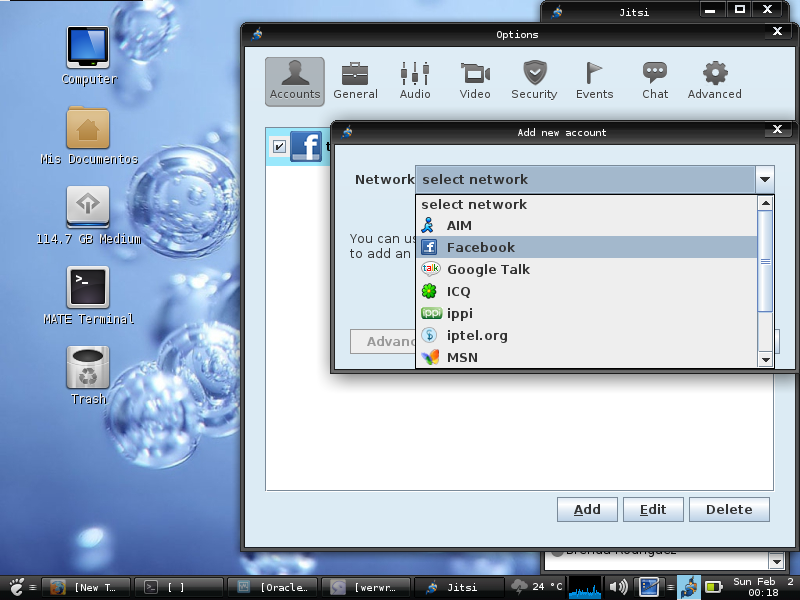
Jitsi una interesante alternativa a Pidgin


Siempre fuí un usuario acérrimo de pidgin, lo tengo en gnu/linux, en bsd, incluso en windows, pero entre tanto pidgin, pidgin y más pidgin, empece a buscar alguna alternativa al mismo, no es un versus, ni una comparación, simplemente buscaba algo distinto, frente a 2 años usándolo.
Eso sí, debia cumplir algunos requisitos..

*Ser ligero.
*No requerir demasiadas dependencias.
*Ser fácil de usar.
*Ser libre o en su defecto, de código abierto.

*Multiprotocolo.

Jisti reune dichas condiciones, y está en java, pero se puede usar openjdk,  y el paquete funciona sin problemas.


viernes, 31 de enero de 2014

Instalar Funtoo Linux en Virtualbox


Guía oficial de instalación :

 http://www.funtoo.org/Funtoo_Linux_Installation

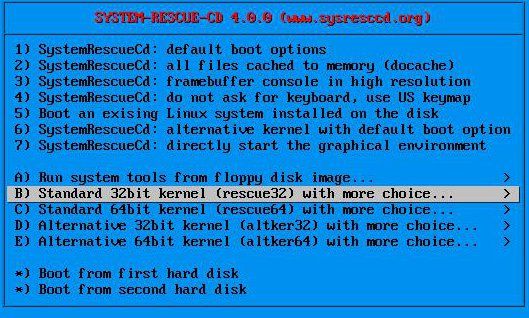
CD de instalación :

http://www.sysresccd.org/Download

Sistema : Gentoo Linux 32-bits
HDD : 8 GB
Ram : 256 MB


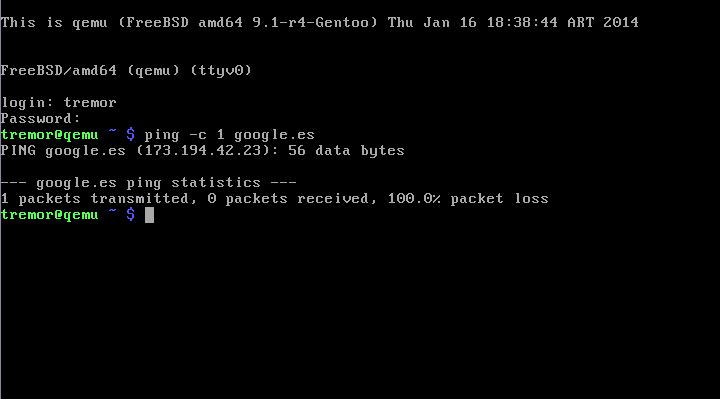
verificamos acceso a internet :

# ping -c 1 google.es

-----------------------------

Particionamos :

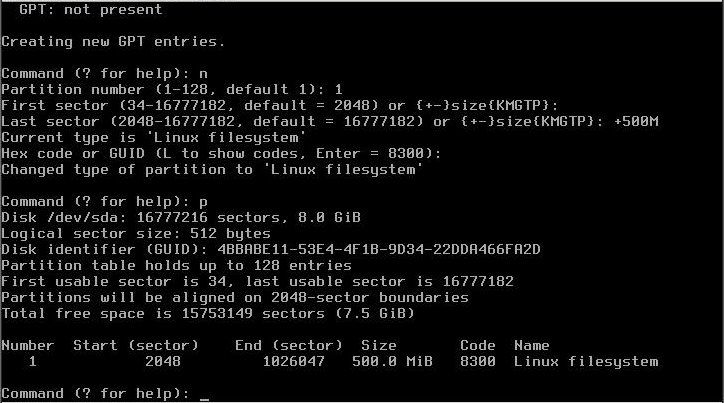
# gdisk /dev/sda

(n=nuevo, w=salvar cambios, p=previsualizar ,ENTER=opción default,
código hexadecimal=tipo de partición).


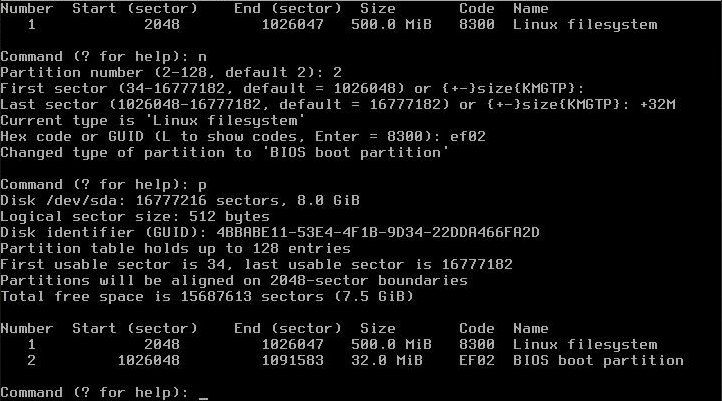
Partición 'boot' : sda1 ---> 1 ---> ENTER ---> +500M ---> ENTER


Partición 'grub-bios' : sda2 ---> 2 ---> ENTER ---> +32M ---> EF02


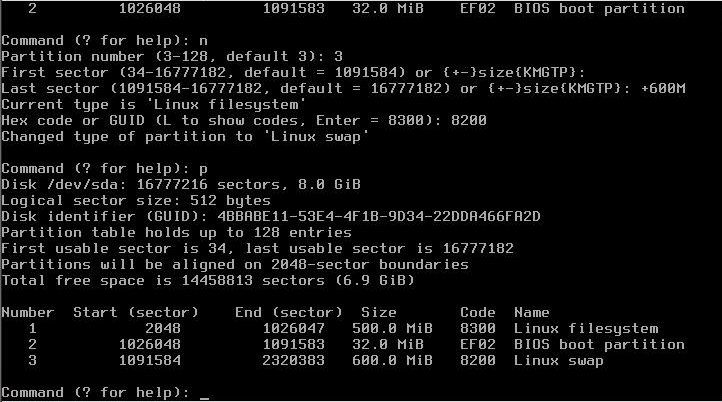
Partición de intercambio : sda3 ---> 3 ---> ENTER ---> +600M ---> 8200

  
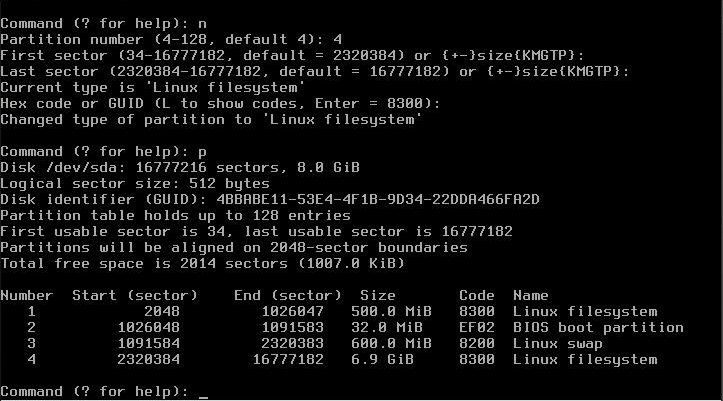
Partición raíz : sda4 ---> ENTER ---> 4 ---> ENTER ---> ENTER


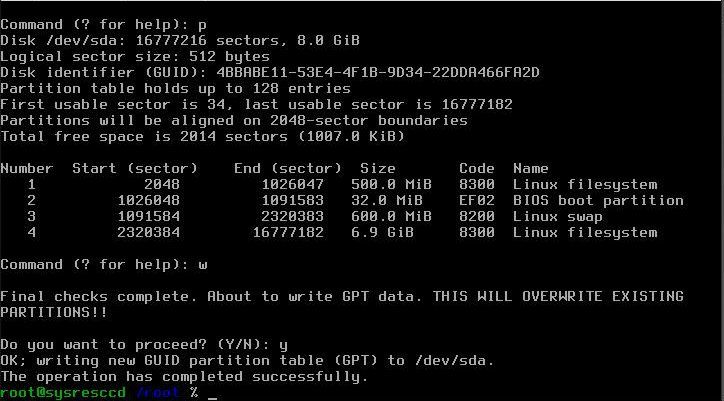
Escribimos los cambios y aceptamos, listo, ya tenemos las particiones creadas.


------------------------------

Formateo :

# mke2fs -t ext2 /dev/sda1
# mkfs.xfs /dev/sda4
# mkswap /dev/sda3
# swapon /dev/sda3
------------------------------

Montaje :

# mkdir /mnt/funtoo
# mount /dev/sda4 /mnt/funtoo
# mkdir /mnt/funtoo/boot
# mount /dev/sda1 /mnt/funtoo/boot

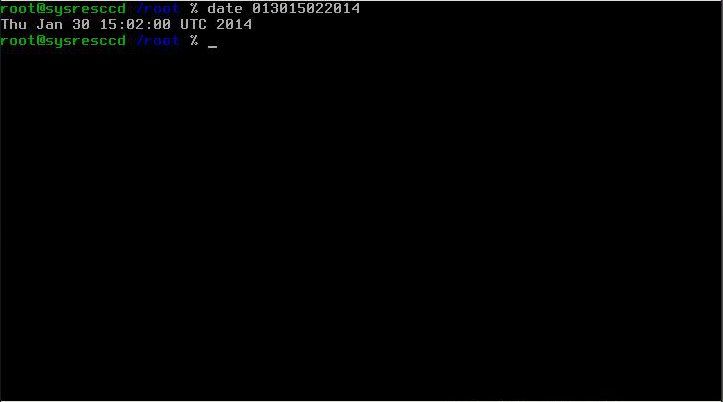
# date

0130 (mes 1 dia 30)
1502 (hora 15 minuto 2)
2014 (año)


------------------------------

Descarga del sistema base :

# cd /mnt/funtoo
# wget http://ftp.osuosl.org/pub/funtoo/funtoo-current/
x86-32bit/generic_32/stage3-latest.tar.xz
# tar xJpf stage3-latest.tar.xz

-------------------------------

(Chroot) :

# cd /mnt/funtoo
# mount -t proc none proc
# mount --rbind /sys sys
# mount --rbind /dev dev
# cp /etc/resolv.conf etc
# env -i HOME=/root TERM=$TERM /bin/bash
# chroot . /bin/bash -l
-------------------------------

Instalando portage :

# emerge --sync

-------------------------------

Configurando 'make.conf' :

# cd /etc && rm -rf make.conf

el siguiente comando, define el valor que le asignaremos
a 'MAKEOPTS' , dependiendo sea cual sea el valor que genere
le sumaremos 1.

# grep "processor" /proc/cpuinfo | wc -l

dicho comando nos indica cantidad de procesadores existentes,
al números que nos muestre le sumamos +1, en virtualbox,
me mostró 0 , entonces lo que voy a poner en makeopts, será -j1.

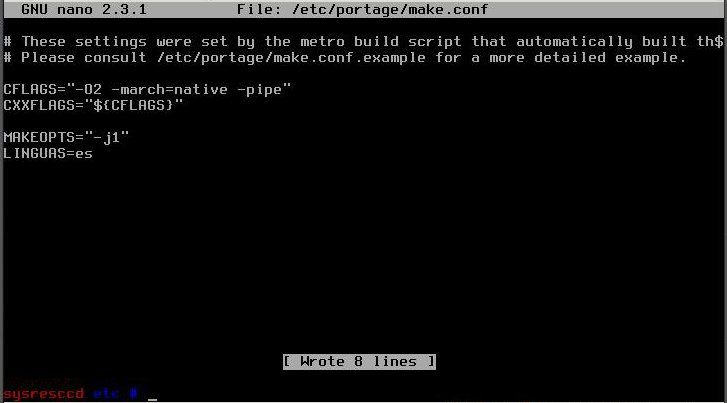
# nano /etc/portage/make.conf

CFLAGS="-02 -march=native -pipe"
CXXFLAGS="${CFLAGS}"

MAKEOPTS="-j1"
LINGUAS="es"


------------------------------

Configurando el sistema :

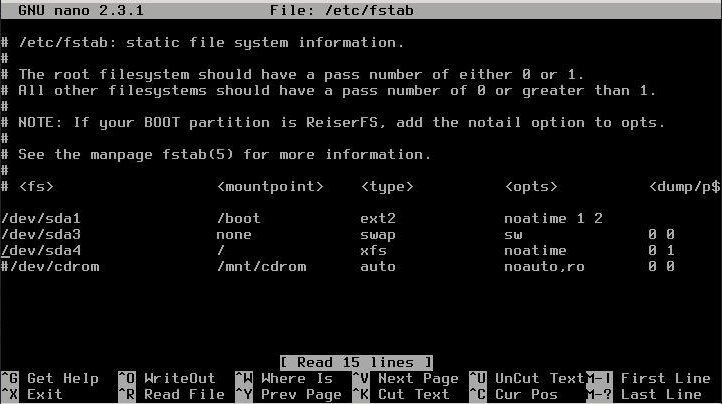
# nano /etc/fstab


# ln -sf /usr/share/zoneinfo/America/Buenos_Aires /etc/localtime

# nano /etc/conf.d/keymaps

keymap="es"

# nano /etc/conf.d/hostname

hostname="nombre-que-quieras"

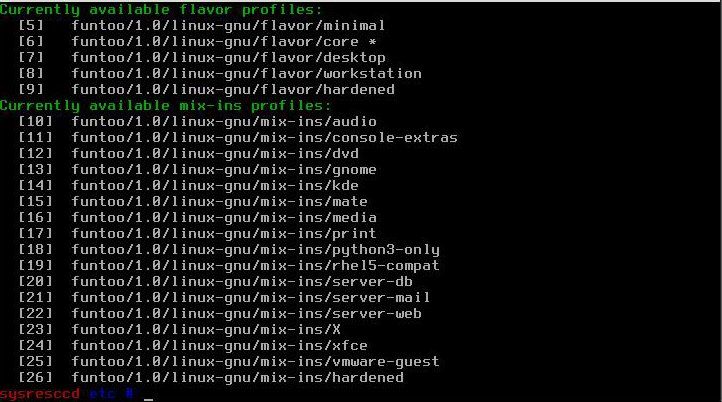
Seleccionando perfil , en este caso,
elijo perfil desktop, para ello primero
hago un listado con perfiles disponibles,
luego cambio core por desktop,
y por ultimo agrego perfil de sonido.

# eselect profile show
# eselect profile list


# eselect profile set-flavor 7
# eselect profile add 10

-----------------------------

Instalando y compilando el kernel :

# emerge vanilla-sources

# cd /usr/src/linux-3.13.1

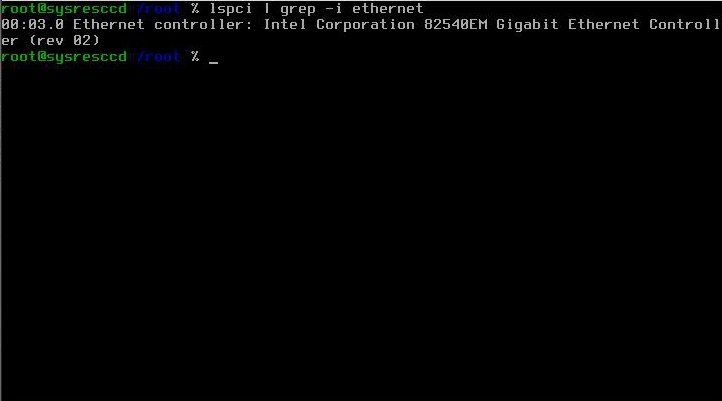
Abrir otra tty, (Alt+F2) y tipear

lspci | grep -i ethernet

Para saber que dispositivo de red esta presente en la máquina
virtual.


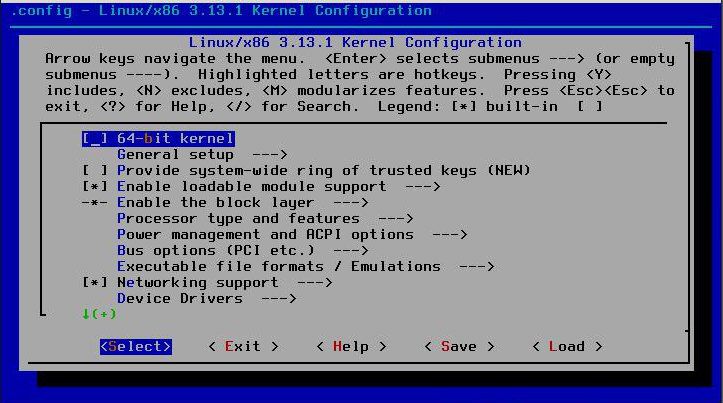
# make menuconfig

Destildamos 64-bit kernel


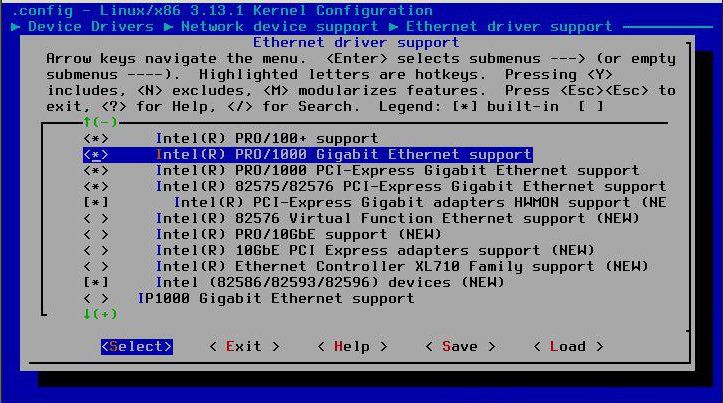
Device Drivers --> Network device support
--> Ethernet driver support


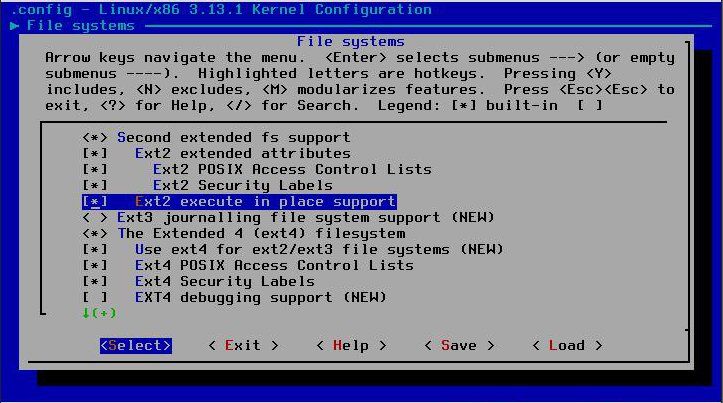
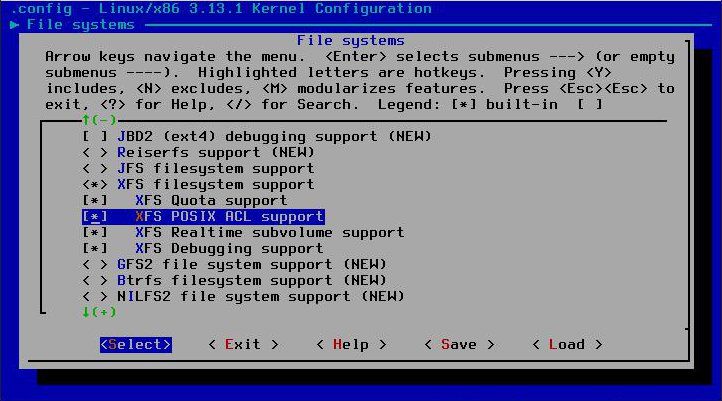
File Systems -->

Recordas que estamos empleando ext2, y xfs, hay que añadirle soporte a los mismos.


Save para guardar cambios, Exit.

# make all && make modules_install
# cd arch/i386/boot && cp bzImage /boot

-----------------------------------

Instalando Grub :

# emerge boot-update
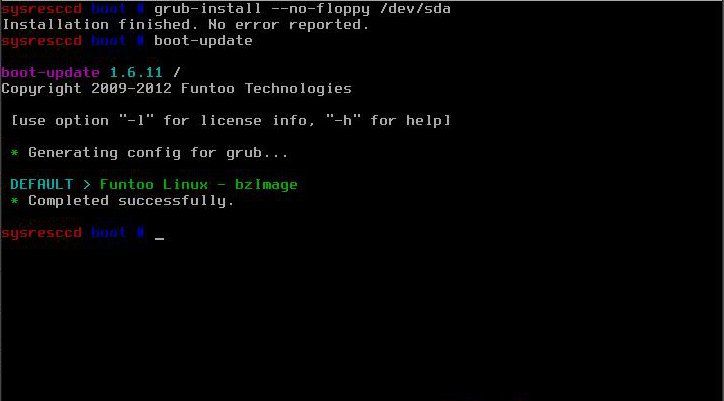
# grub-install --no-floppy /dev/sda
# boot-update


-----------------------------------

Servicios de sistema  y utilidades :

# emerge -av dhcpcd syslog-ng mlocate

# rc-update add dhcpcd default
# rc-update add syslog-ng default

-----------------------------------

Creacion de usuario y contraseña root :

# passwd

# useradd -m -g users -G audio,video,cdrom,wheel <usuario>
# passwd <usuario>

------------------------------------

Evacuando para el primer inicio :

# exit
# cd /
# umount -l /mnt/funtoo/boot /mnt/funtoo/dev /mnt/funtoo/proc /mnt/funtoo
# reboot

-------------------------------------

Servidor Xorg :

Agregamos lo siguiente a make.conf

# nano /etc/portage/make.conf

VIDEO_CARDS="intel"


# emerge -av xorg-server
# emerge -av xf86-video-virtualbox twm xterm

lunes, 27 de enero de 2014

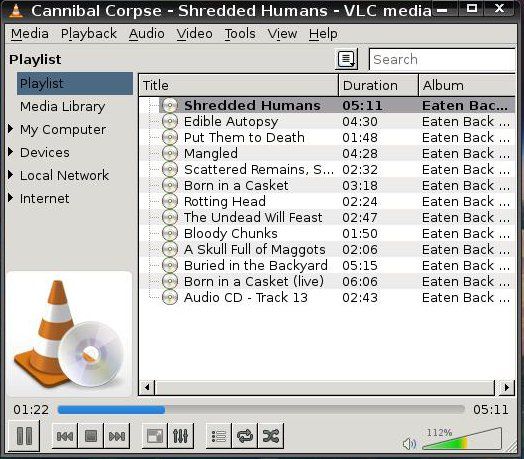
Escuchar cd`s de audio y ver peliculas en dvd, desde vlc

Tal vez muchos de ustedes ya lo sepan, pero es un tip tener en cuenta , al momento de escuchar cd's de audio y ver peliculas en dvd o vcd.

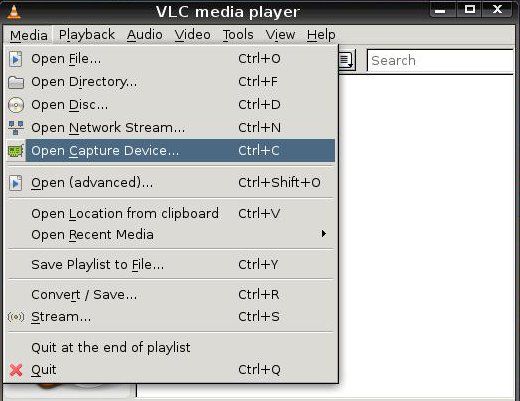
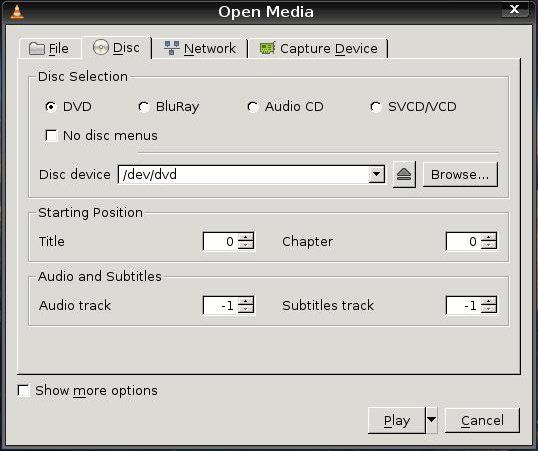
1: Por empezar vamos a media ----> open capture device (abrir captura de dispositivo)


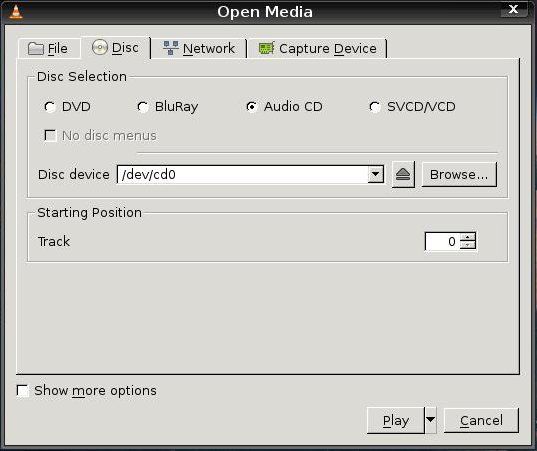
2: Luego, vamos a disco y lo editamos con nuestro correspondiente archivo, en *BSD, generalmente es 'cd0' , en OpenBSD un cd de audio puede ser 'cd0c' , aunque en OpenBSD, al menos en la version 5.4, detecta automaticamente, para gnu/linux, ya sabemos que es sr0 , igual, tambien es autodetectado en dicha plataforma.


3: Hacemos click en Play, y ya estamos escuchando nuestro cd de musica :


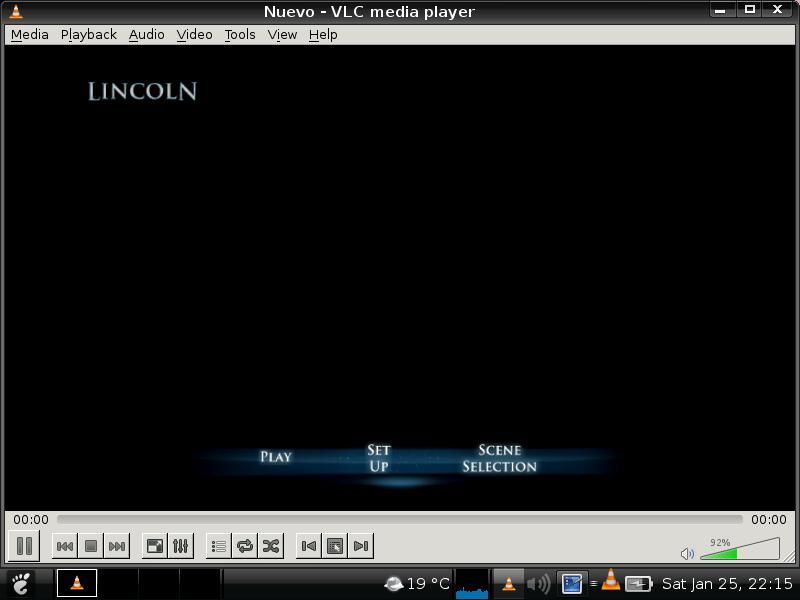
4: Para ver peliculas, es lo mismo , con la diferencia de que obviamente seleccionamos , dvd, cd o blu-ray :


jueves, 23 de enero de 2014

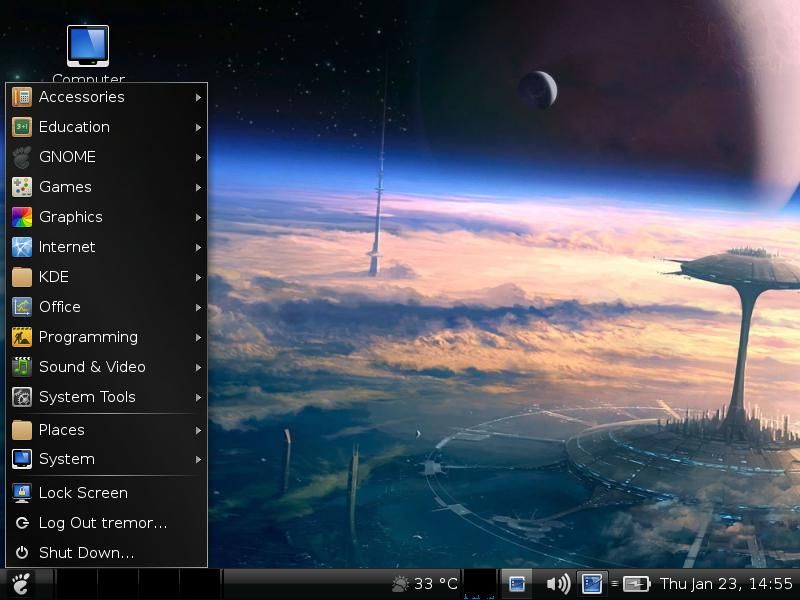
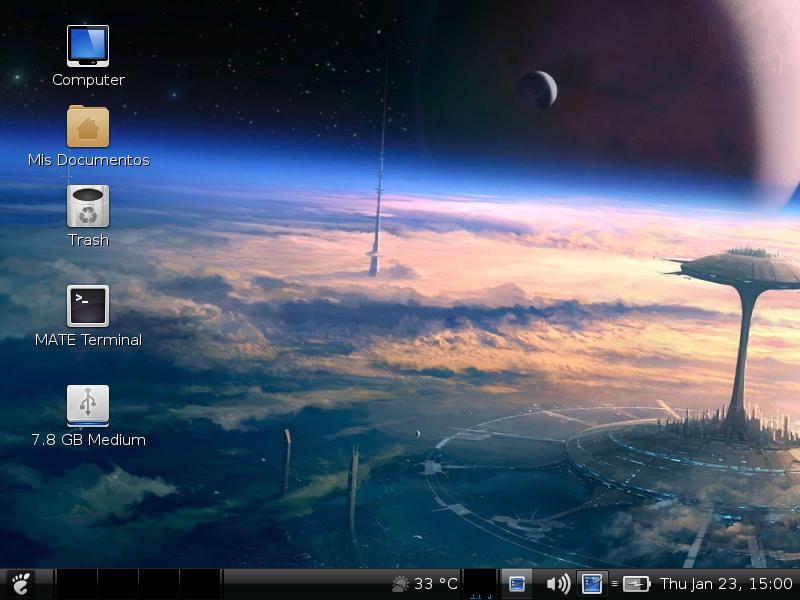
Mate+slim en FreeBSD 10 +review+temas

Hace unos dias salió FreeBSD 10 release , y no me pude resistir las ganas de actualizarlo en netbook, aunque estuve un día completo, actualizando todos los ports (paso requerido en la actualización) , valió la pena.
Me encontre con el tan esperado gestor de paquetes que la gente de FreeBSD, venía prometiendo de hace meses, incluso años ..

Es tan sencillo como práctico, atrás quedaron los días del primitivo pkg_add -r , si han usado la distribución Archlinux o derivados, van a notarlo muy similar al pacman, pero bueno, lo importante es que cumple muy bien con su trabajo.

Breve reseña de la paquetería :

# pkg remove <paquete> // desinstala paquete
# pkg search <alias-del-paquete> // busca paquete


# pkg install xorg

# ee /etc/rc.conf
hald_enable="YES"
dbus_enable="YES"

# Xorg -configure

Sonido :

# ee /boot/loader.conf
snd_driver_load="YES"

Habilitar cambios sin reiniciar :

# sh /usr/local/etc/rc.d/hald start
# sh /usr/local/etc/rc.d/dbus start
# kldload snd_driver


---------------------------------------

Mate :

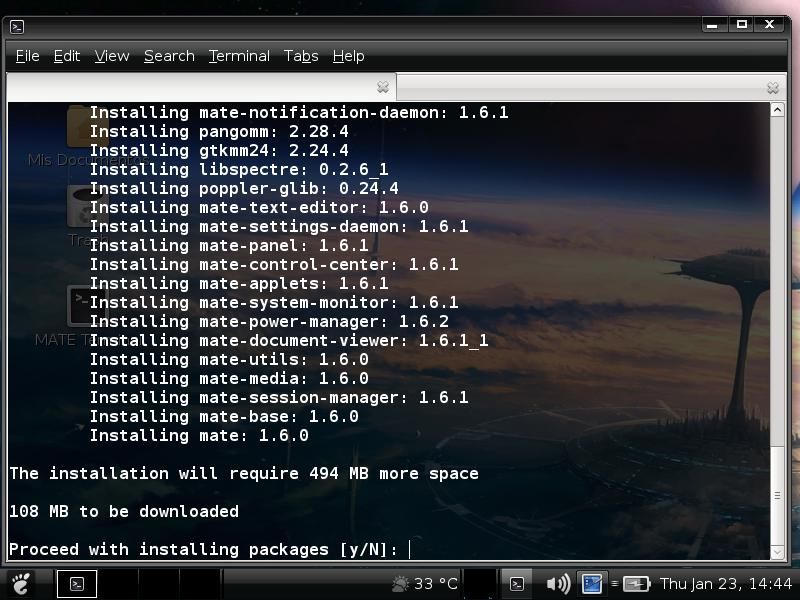
# pkg install mate


$ ee /home/tu_usuario/.xinitrc

exec mate-session

------------------------------------------

Slim :

# cd /usr/ports/x11/slim
# make install clean

# cd /usr/ports/x11-themes/slim-themes

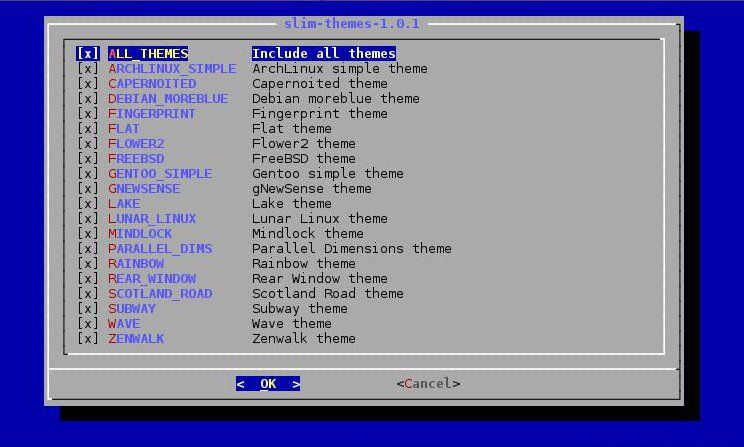
# make config ;

podemos seleccionar que temas nos insteresan instalar


# make install clean

lo configuramos para el autoarranque..

# ee /etc/rc.conf

slim_enable="YES"

cerrar y guardar..

ahora para agregarle temas..

cd /usr/local/share/slim/themes
ls

o buscarlos con la misma ruta desde el navegador de archivos.

para tener el tema de bsd hacer lo siguiente:

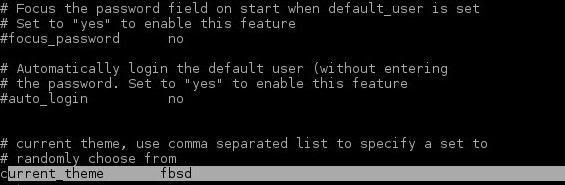
ee /usr/local/etc/slim.conf

y en la parte que dice "curren theme default"

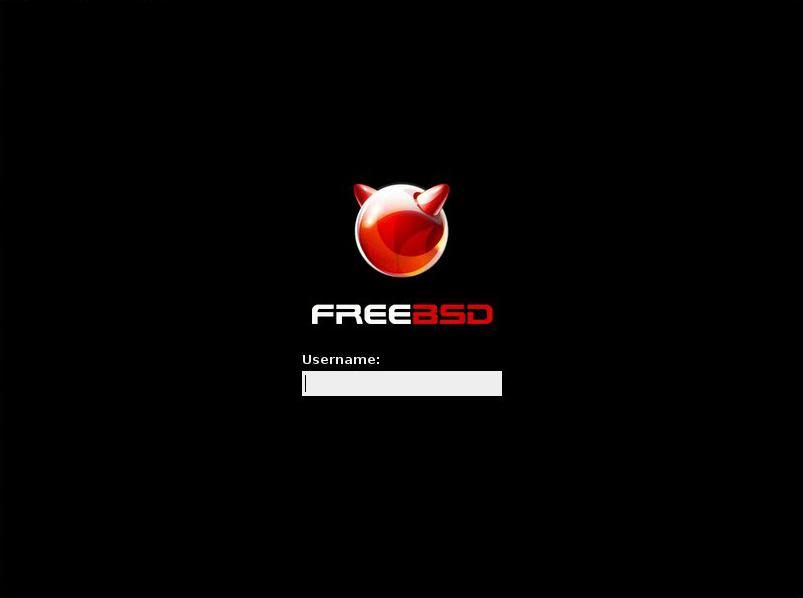
reemplazar el "default" por fbsd les quedara algo como esto : 


Además, tener slim, nos activa las opciones de automontaje y el menú de apagado :


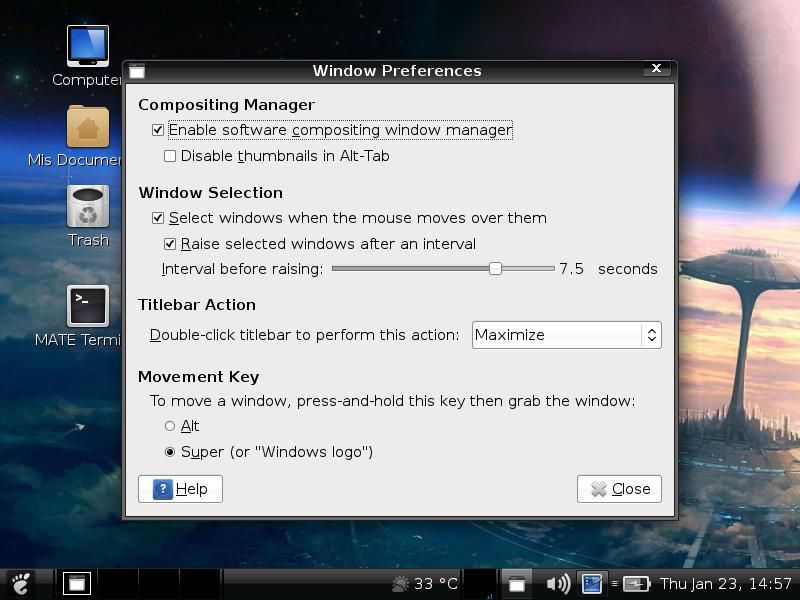
También posee un pequeño compositor, para añadirle sutiles efectos a la interfaz :
Se encuentra en sistema -----> preferencias


Por último, dejo temas para mate desktop :  Descargar

Webcam en FreeBSD


# cd /usr/ports/multimedia/webcamd

# make config;

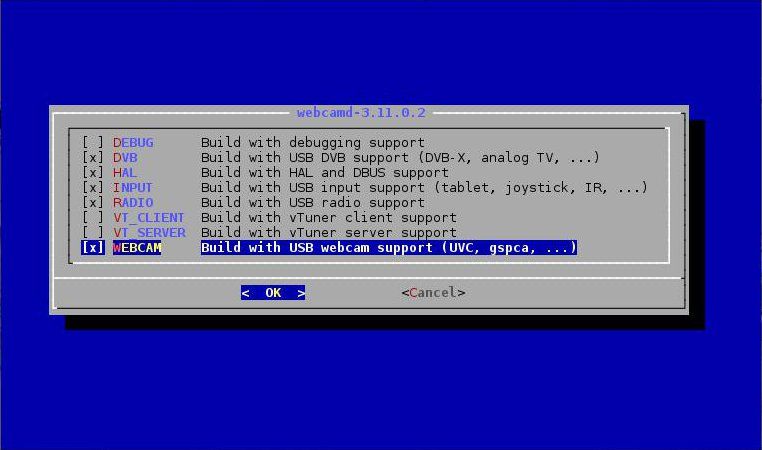
Si pueden tildar la opción "debug" , mejor.


# make install clean
 # pw user mod tu_usuario -G webcamd  # ee /boot/loader.confcuse4bsd_load="YES"
 # ee /etc/rc.conf
webcamd_enable="YES"  Ahora necesitamos de un software que nos permita visualizar la cámara web :  # cd /usr/ports/multimedia/pwcview # make install clean
# kldload cuse4bsd# sh /usr/local/etc/rc.d/webcamd start
ó
# reboot
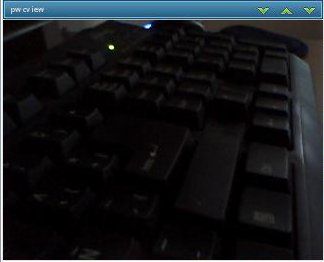
Luego van a poder disfrutar de la webcam :  $ pwcview

Como acotacíon, pwcview también puede abrir el desde el archivo del dispositivo, por ejemplo :
# ls /dev | grep video
$ pwcview /dev/video0

miércoles, 22 de enero de 2014

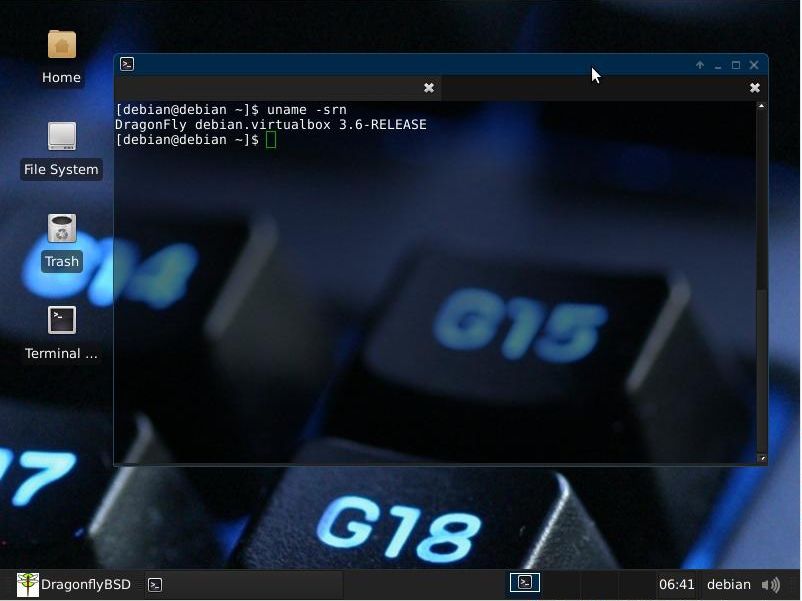
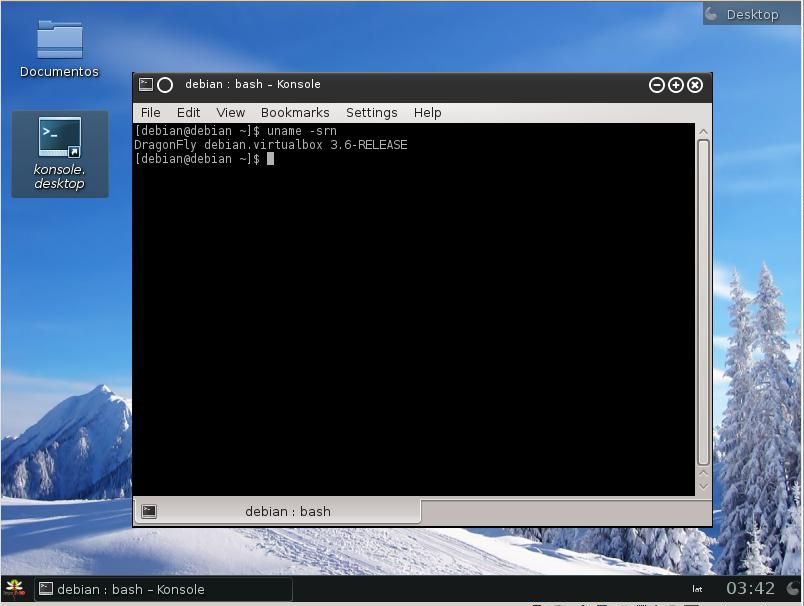
xfce y kde4 en DragonflyBSD

# cd /usr
# make dports-create
# rm -rf /usr/pkg
# pkg upgrade
# rehash

# pkg install nano bash


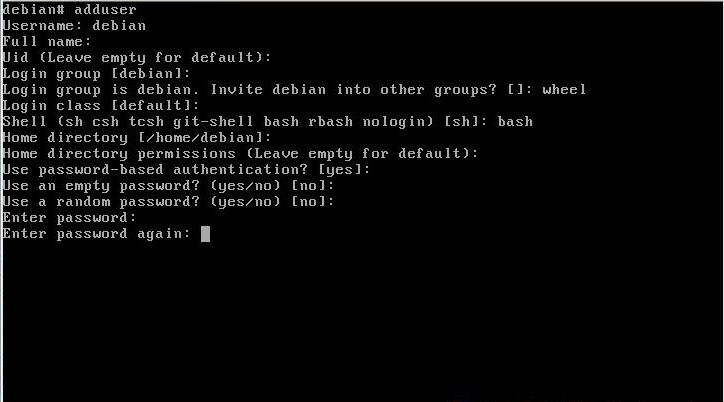
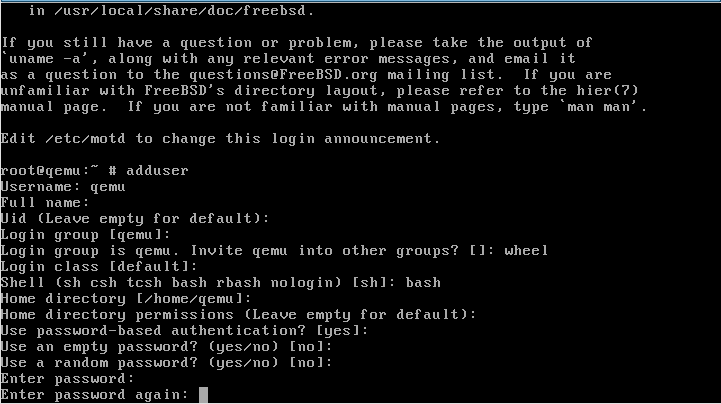
# adduser


Breve reseña de la paquetería :

# pkg remove <paquete>   // desinstala paquete
# pkg search <alias-del-paquete>  // busca paquete

Para compilar :

Es igual que en FreeBSD , sólo cambia que en lugar de ser /usr/ports,
es /usr/dports.

------------------------------------------------------

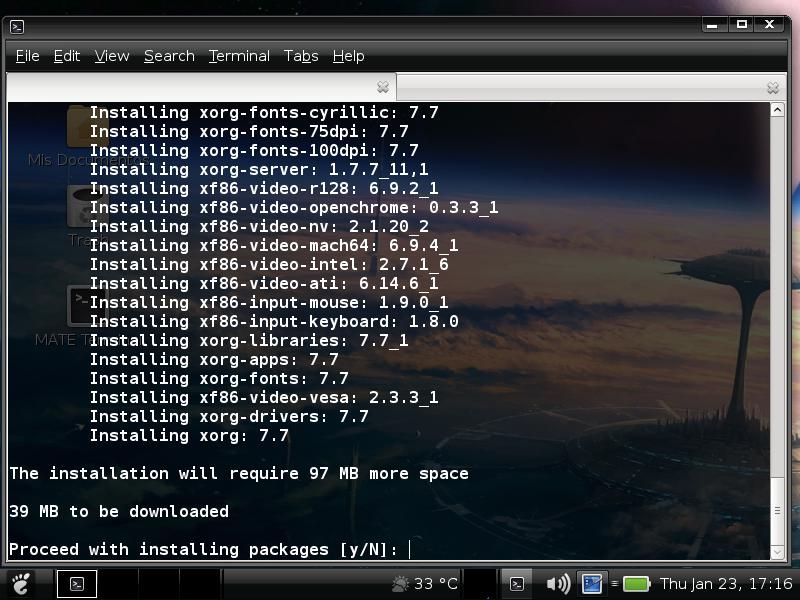
# pkg install xorg-7.7

# ee /etc/rc.conf
hald_enable="YES"
dbus_enable="YES"

# Xorg -configure

Sonido :

# ee /boot/loader.conf
snd_driver_load="YES"

Habilitar cambios sin reiniciar :

# sh /usr/local/etc/rc.d/hald start
# sh /usr/local/etc/rc.d/dbus start
# kldload snd_driver


------------------------------------------------------

xfce :

Nota : antes de instalar xfce4, inicien sesión con twm, es decir,
accedan a la interface mediante 'startx', debido a que cuando concluye
la instalación de xfce, da unas instrucciones sobre como configurar
los botones de apagado/reiniciado y suspensión que posee xfce .

 # pkg install xfce xfce4-mixer gnome-icons-faenza cursor-dmz-theme

$ echo 'exec startxfce4' >> .xinitrc
$ startx


------------------------------------------------------

kde4 :

# pkg install kde4.10.5_1

# ee /etc/rc.conf

kdm4_enable="YES"


y listo!, reiniciamos y ya estamos disfrutando de kde!

sábado, 18 de enero de 2014

Instalar ArchBSD en Máquina virtual


Apéndice :

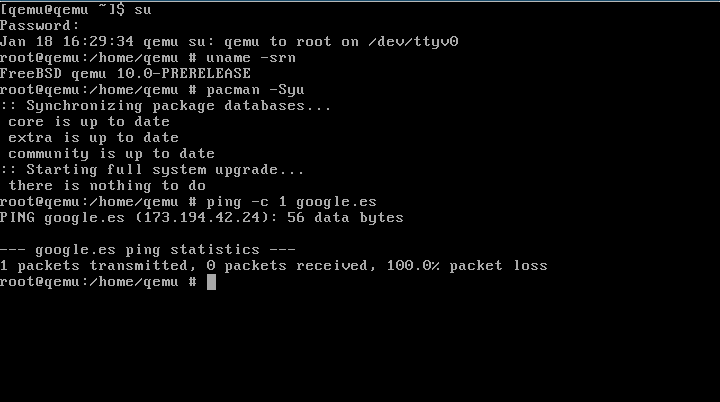
Muchos dicen que arch es gentoo en 10 minutos, pero siguiendo esa lógica, archbsd es gentoo/freebsd en 10 minutos, y de hecho asi sucede.

El editor  'ee' , se guardan los cambios presionando tecla ESC --> save changes.

Primero descargamos el medio de instalacíon :

ftp://archbsd.net/iso/

Recomiendo '2013-12-25'


Si desean hacerlo en virtualbox,
Tipo de sistema , FreeBSD 64-bits.


Arquitectura = 64-bits
HDD = 6 GB
RAM = 256 MB


$ qemu-img create -f qcow2 absd.img 6G

$ qemu-system-x86_64 \
absd.img -cpu phenom \
-soundhw ac97 -net nic,model=pcnet -net user \
-M pc -m 256 -localtime -k es \
-cdrom ArchBSD-x86_64-20132512.iso -boot d \


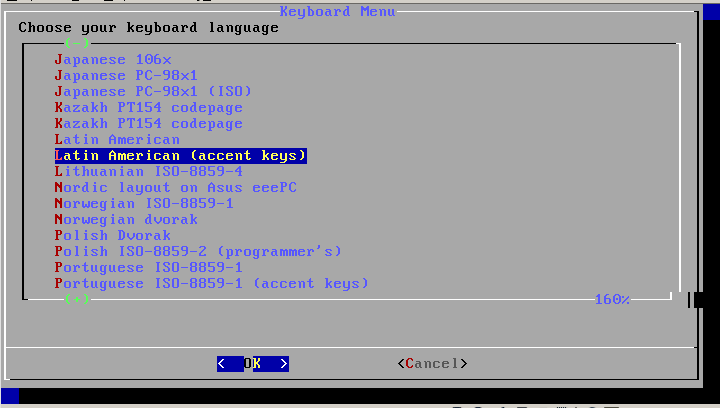
# kbdmap


y seleccionamos un mapa de teclado mas acorde a nuestro idioma 


------------------------ 


# ifconfig

Empleo "le0" , por que es el resultado que me tiró 'ifconfig',
puede ser, también em0, o pcn0, depende de que placa de red
esten usando .. , nunca es lo0 .

# dhclient le0


------------------------ 

Particionado creando tabla de particiones, la slice,
marcandolo como activo, luego la partición raíz y por último,
la swap.
 
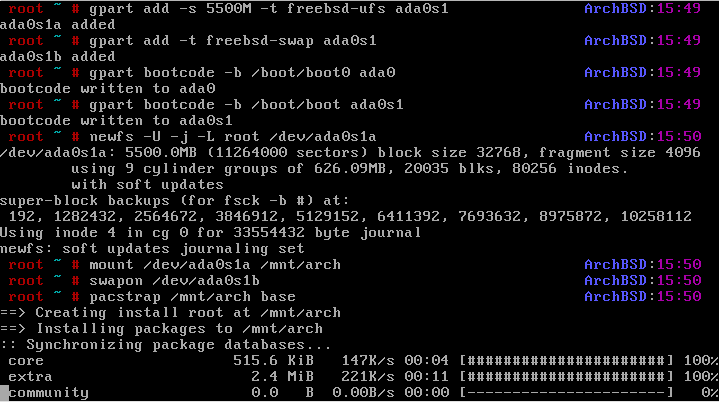
# gpart create -s mbr ada0
# gpart add -t freebsd ada0
# gpart set -a active -i 1 ada0
# gpart create -s bsd ada0s1
# gpart add -s 5500M -t freebsd-ufs ada0s1
# gpart add -t freebsd-swap ada0s1

------------------------

Instalamos el gestor de arranque :

 
# gpart bootcode -b /boot/boot0 ada0
# gpart bootcode -b /boot/boot ada0s1

------------------------

Formateo y montaje :

# newfs -U -j -L root /dev/ada0s1a

# mkdir /mnt/arch

Hay dos carpetas con el nombre /mnt
si no crean el directorio 'arch' ,
les va a dar un error, es decir se va a confundir
con la carpeta /mnt que viene en el instalador,
que es de sólo lectura.

# mount /dev/ad0s1a /mnt/arch
# swapon /dev/ada0s1b


------------------------

Instalando el sistema y chroot :

# cd /mnt/arch
# pacstrap /mnt/arch base

ENTER , para instalar todo,
y despúes la opción 1.

# chroot /mnt/arch


# ln -s /usr/share/zoneinfo/America/Buenos_Aires /etc/localtime

Para seleccionar tu país :

# cd /usr/share/zoneinfo ; ls

# cd tu_continente ; ls

# cd tu_país ; ls

Si aparece tu ciudad o semejante

# ln -s /usr/share/zoneinfo/continente/ciudad /etc/localtime

------------------------

Configurando el sistema :

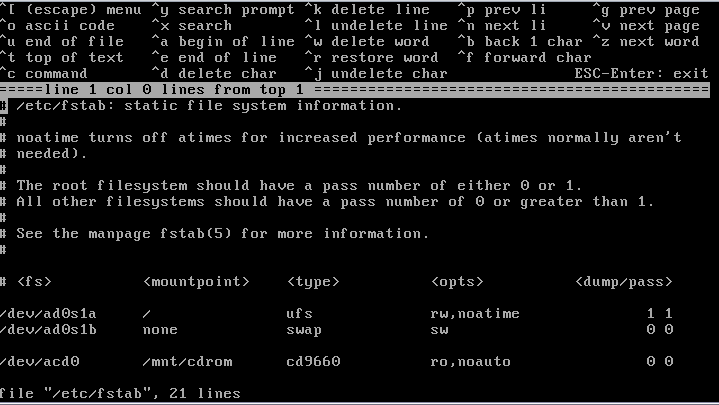
# ee /etc/fstab

/dev/ada0s1a      /                  ufs      rw 1 1
/dev/ada0s1b      none           swap   sw 0 0 


# ee /boot/loader.conf

vfs.root.mountfrom="ufs:/dev/ufs/root"

Como estamos usando initd , parámetros como ,
mapa de teclado, hostname y red,
los agregamos al rc.conf.

# ee /etc/rc.conf

keymap="spanish.iso"
hostname="nombre_que_quieras"
ifconfig_le0="DHCP"

------------------------
Contraseña root, y evacuación :

# passwd

# exit
# cd
# umount /dev/ada0s1a
# poweroff


# adduser 


Listo, ya estamos usando archbsd !.


Ante cualquier consulta, nunca está demás la wiki...


https://wiki.archbsd.net/index.php/Official_Arch_BSD_Install_Guide

jueves, 16 de enero de 2014

Instalar Gentoo/FreeBSD en Máquina virtual

Apéndice :

El soporte para 32 bits fue suprimido, sólo queda para 64 bits.
Pára Virtualbox , sistema FreeBSD 64-bits.
El editor  'ee' , se guardan los cambios presionando tecla ESC --> save changes.

Primero descargamos el medio de instalacíon :

http://ftp.freebsd.org/pub/FreeBSD/ISO-IMAGES-amd64/9.2/ 

Recomiendo 'bootonly.iso'


$ qemu-img create -f qcow2 fbsd.img 6G


$ qemu-system-x86_64 \
-cpu Opteron_G5 \
-net nic,model=pcnet \
-net user -m 300 \
-soundhw ac97 fbsd.img \
-cdrom FreeBSD-9.2-RELEASE-amd64-bootonly.iso -boot d &

HDD: 6 GB
RAM: 300 M
Arquitectura: 64 bits
--------------------------------

Idioma del teclado :

# ls -1 /usr/share/syscons/keymaps | less

# kbdcontrol -l spanish.iso

---------------------------------

Configurando DHCP :

# mkdir -p /tmp/bsdinstall_etc

# ifconfig

# dhclient le0

Empleo "le0" , por que es el resultado que me tiró 'ifconfig',
puede ser, también em0, o pcn0, depende de que placa de red
esten usando .. , nunca es lo0 .

---------------------------------

Particionado :

# gpart create -s mbr ada0
# gpart add -t freebsd ada0
# gpart set -a active -i 1 ada0
# gpart create -s bsd ada0s1
# gpart add -s 5500M -t freebsd-ufs ada0s1
# gpart add -t freebsd-swap ada0s1
---------------------------------

Formateo y montaje :

# newfs -L gfbsdroot -U /dev/ad0s1a

# mount /dev/ad0s1a /mnt
# swapon /dev/ad0s1b

-----------------------------------

Descargando sistema base y portage :

# cd /mnt

# fetch http://distfiles.gentoo.org/experimental/bsd/freebsd/
stages/amd64-fbsd-9.1/stage3-amd64-freebsd-9.1.tar.bz2

# fetch http://distfiles.gentoo.org/
snapshots/portage-latest.tar.bz2

------------------------------------

Desempaquetando :

# cd /mnt
# setenv LANG "es_ES.UTF-8"
# tar xjpf stage3-*.tar.bz2 -C /mnt
# tar xjf portage-latest.tar.bz2 -C /mnt/usr

-------------------------------------

chroot :

# mount -t devfs devfs /mnt/dev
# cp /etc/resolv.conf /mnt/etc/
# chroot /mnt /bin/bash
# env-update && source /etc/profile
# cp /usr/share/zoneinfo/America/Buenos_Aires /etc/localtime

Para seleccionar tu país :

# cd /usr/share/zoneinfo ; ls

# cd tu_continente ; ls

# cd tu_país ; ls

Si aparece tu ciudad o semejante

# cp /usr/share/zoneinfo/continente/ciudad /etc/localtime

------------------------------------

Configurando el sistema :

# emerge --sync
# emerge eselect news read
# emerge -u sys-apps/portage ; emerge sys-devel/libtool app-admin/eselect

# ee /etc/portage/make.conf


CFLAGS="-02 -march=native -pipe"
CXXFLAGS="${CFLAGS}"
CHOST="x86_64-gentoo-freebsd9.1"

LINGUAS="es"

# ee /etc/fstab


/dev/ad0s1a   /
/dev/ad0s1b    swap

Para nuestro caso, el fstab queda como esta.


# ee /etc/conf.d/hostname

hostname="nombre_que_quieras"

# ee /etc/conf.d/syscons

keymap="spanish.iso"


-------------------------------------

Compilando  e instalando el kernel :


# USE=symlink emerge freebsd-sources
# emerge -u sys-devel/flex
# cd /usr/src/sys/amd64/conf
# cp GENERIC.hints /boot/device.hints
# config GENERIC
# cd ../compile/GENERIC
# make cleandepend && make depend && make -j3 && make install

-------------------------------------

Como estamos virtualizando, la wiki nos recomienta,
agregar lo siguiente al archivo loader.conf :

# echo 'kern.hz=100' >> /boot/loader.conf
-------------------------------------


Configurando la red :

# emerge net-misc/dhcpcd

# ee /etc/conf.d/net

config_le0="dhcp"

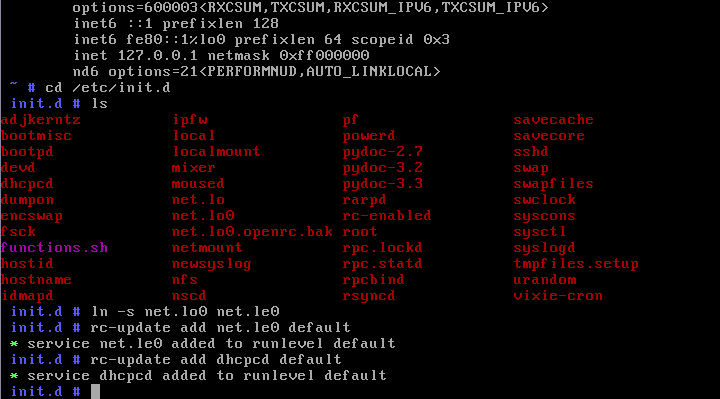
# cd /etc/init.d
# ln -s net.lo0 net.le0
# rc-update add net.le0 default
# rc-update add dhcpcd default


--------------------------------------
Contraseña root :

# passwd
--------------------------------------

Evacuando y configurando el Bootloader:

# emerge sys-freebsd/boot0
# gpart bootcode -b /boot/boot0 ada0
# gpart bootcode -b /boot/boot ada0s1

# exit
# cd
# umount /mnt/dev

# shutdown -r now


-------------------------------------

Añadiendo el usuario :

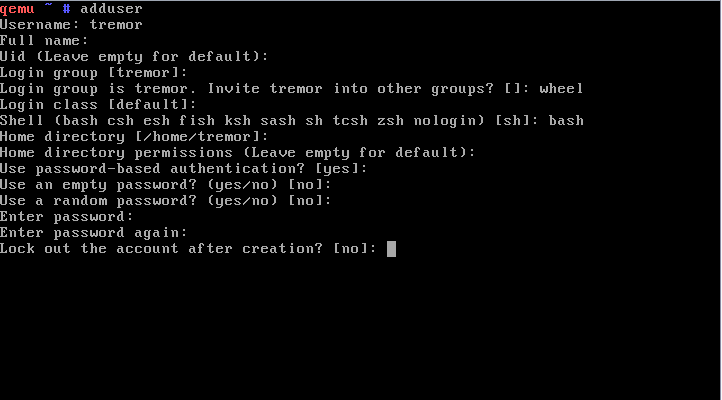
# adduser


Los binarios ubicados en /sbin , /usr/sbin y /bin ,
no funcionan en los usuarios, pero podemos modificar
el archivo .bash_profile, para que funcionen sin nececidad
de marcar la ruta completa.

# cd ~carpeta_de_usuario
# ee .bash_profile

PATH=/sbin:/usr/sbin:/bin:/usr/bin

Listo cuando entremos a nuestra cuenta de usuario,
dichos binarios van a funcionar.


-------------------------------------


Fuente :

http://wiki.gentoo.org/wiki/Gentoo_FreeBSD


miércoles, 15 de enero de 2014

Instalar Grub-Legacy en NetBSD 6x


Como aclaración el comando grub-install '(hd0)' , es válido, y lo recomiendo más, que el usado en el video.


Click si no tenes flash

lunes, 13 de enero de 2014

pciutils en BSD

pciutils , es el famoso utilitario que nos tira una descripción sobre el perfil nuestro hardware .


Instalarlo en OpenBSD :

pkg_add -v pciutils

Instalarlo en FreeBSD :
pkg_add -r pciutils

Instalarlo en NetBSD :

pkgin in pciutils

Si desean compilarlo,

en freebsd y openbsd es lo mismo

/usr/ports/sysutils/pciutils

en netbsd

/usr/pkgsrc/sysutils/pciutils


Placa de sonido :

$ sudo lspci | grep -i audio

Wireless :

$ sudo lspci | grep -i internet


Placa de red :

$ sudo lspci | grep -i ethernet

Placa de video :

$ sudo lspci | grep -i graphics

ó

$ sudo lspci | grep -i vga


HDD :

$ sudo lspci | grep -i sata

ó

$ sudo lspci | grep -i ide

slots pci y puertos usb :

$ sudo lspci | grep -i pci

$ sudo lspci | grep -i usb


O sinó , tirarlo todo junto


lspci
lsusb

Grabar tu escritorio en NetBSD

Recordmydesktop no funciona en NetBSD , se puede grabar en vlc , pero vlc no funciona muy bien que digamos en NetBSD , también se puede grabar con ffmpeg, pero tampoco hay forma.
La versión de xvidcap, es algo desfazada , por que las capturas las realiza en fotos, pero podemos unirlas con mencoder.

Paquetes requeridos : xvidcap , mencoder y mplayer

$ cd /home/usuario/videos

$ mkdir nuevo_video

$ cd nuevo_video

$ xvidcap

(es importante que se sitúen en la carpeta donde alojarán el video,
y que ejecuten el xvidcap en la misma ubicación.)
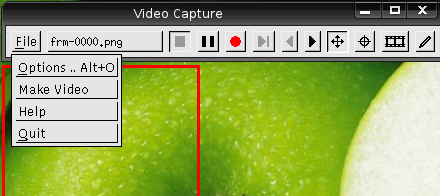
La interface del xvidcap es muy pequeña.

Presionamos la tecla F, y accedemos a files 


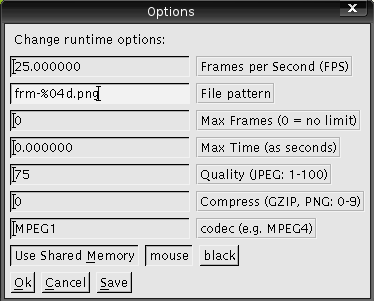
Como ahi indica, Alt+O , para configurarlo.
En mi caso lo modifique a .jpg, pero si quieren todo libre, optaran por png .


 Cuando finalice la grabación , unen las fotos en un sólo video :

$ mencoder "mf://*.jpg" -mf fps=7 -o escritorio.avi -ovc lavc -lavcopts vcodec=mpeg4

Si no les va lo propietario ..

$ mencoder "mf://*.png" -mf fps=7 -o escritorio.ogv -ovc lavc -lavcopts vcodec=mpeg4

los fps, son las fotos por segundo, en mi caso con 7 estoy bien, pero pueden juguetear, y hacer un video que vaya super rápido poniendo 25, o 50 fotos por segundo,jeje.

Luego nos quedará un desastre de capturas.

$ rm -rf *.jpg

A continuación ,hay un ejemplo de lo que se puede hacer con eso. 


Link del video

Actualizar FreeBSD 8.4 y 9.1 a 9.2-RELEASE
Está testeado tanto para la release 9.1 , como en la 8.4 , de hecho tengo FreeBSD instalado en la netbook  y la pc , en ambas pude actualizarlo con éxito a 9.2, sin embargo, aconsejo primero lo hagan en una máquina virtual.
La actualización no borra los datos de /home/usuario, tampoco quita los programas instalados ni los canfiguraciones hechas en /etc /usr/local/share/etc , /boot/loader.conf, etc.
Básicamente lo que hace, es descargagar el sistema base y kernel de la nueva versión, y después reemplazarlo por la existente.
Aconsejo primero tener actualizado su sistema , como paso previo.

Para el tutorial utilicé la versión 8.4-RELEASE

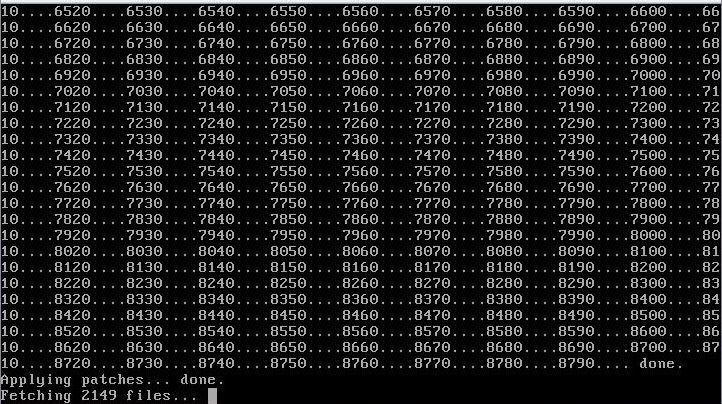
# freebsd-update fetch update
# freebsd-update install

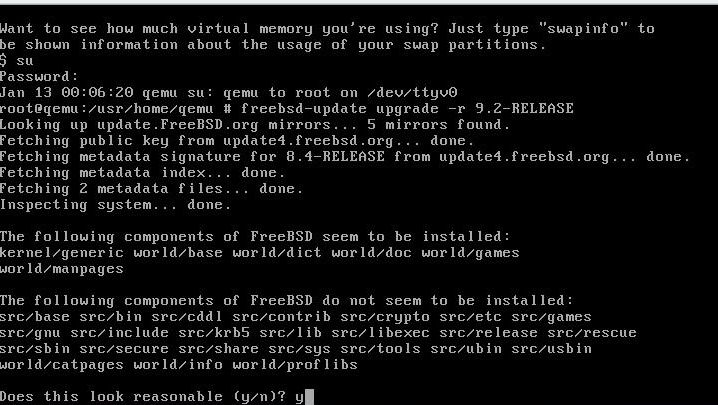
# freebsd-update upgrade -r 9.2-RELEASE


Aceptar los cambios. (para la versión 8.4 pide más confirmaciones que para la versión 9.1)


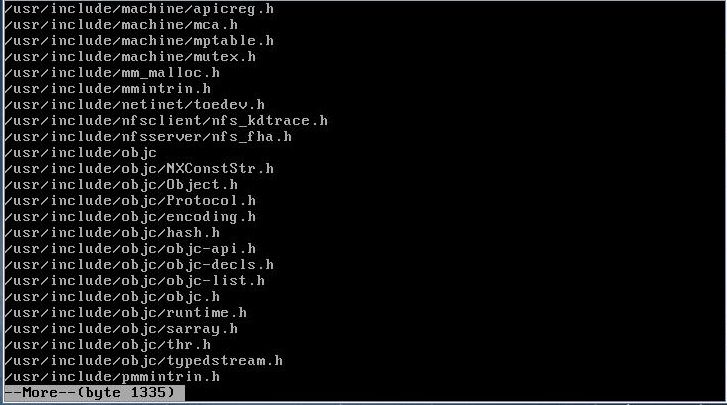
Al terminar la descarga, nos mostrará los nuevos archivos de sistema.


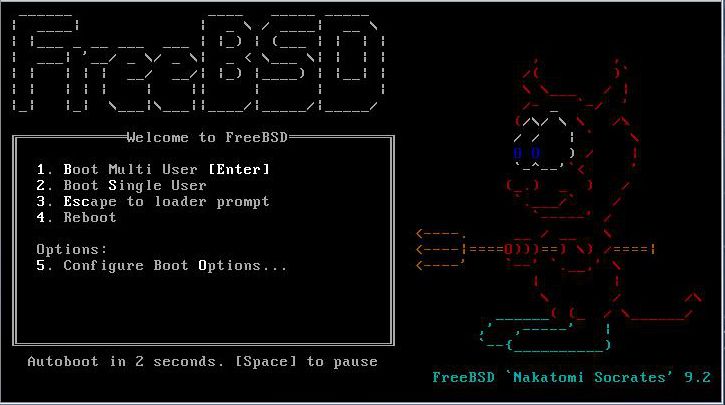
# reboot

# /usr/sbin/freebsd-update install

# reboot

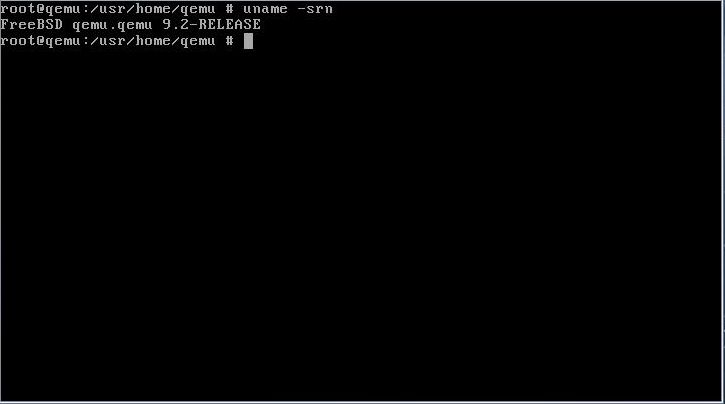
Ya tenemos FreeBSD, actualizado a 9.2-RELEASE