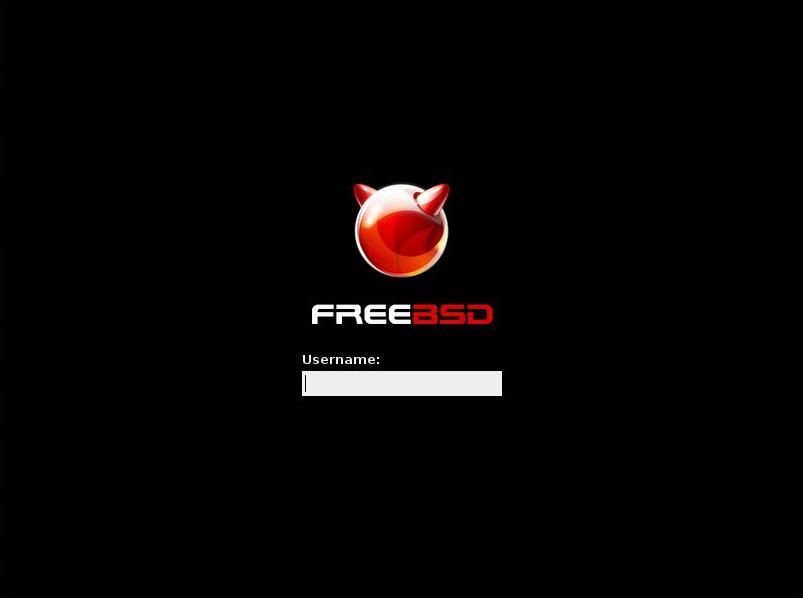
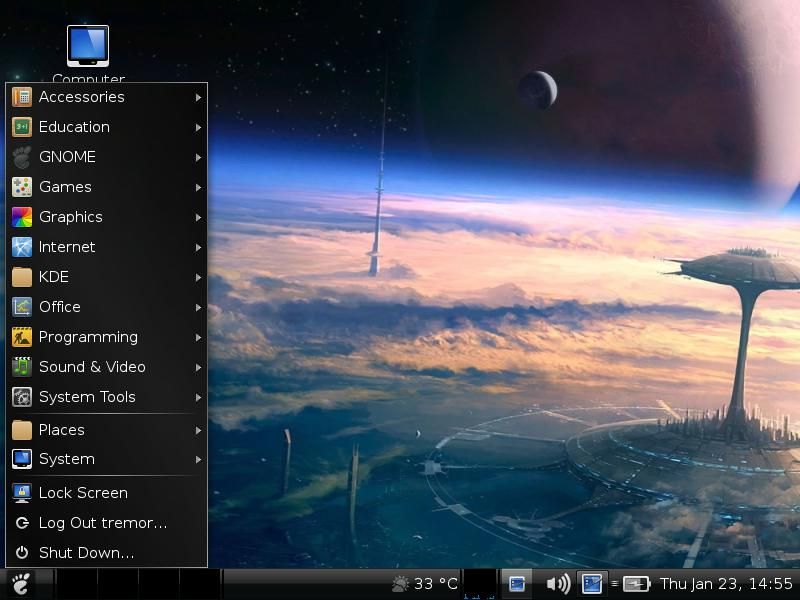
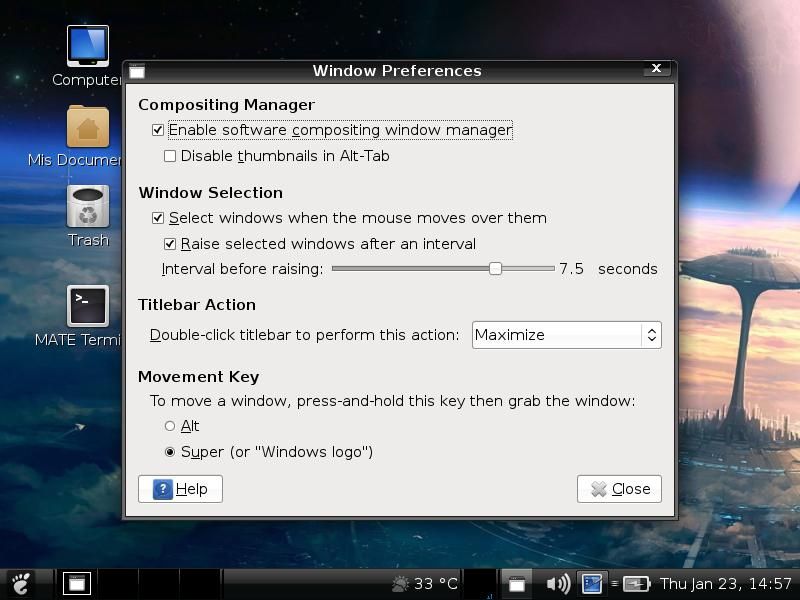
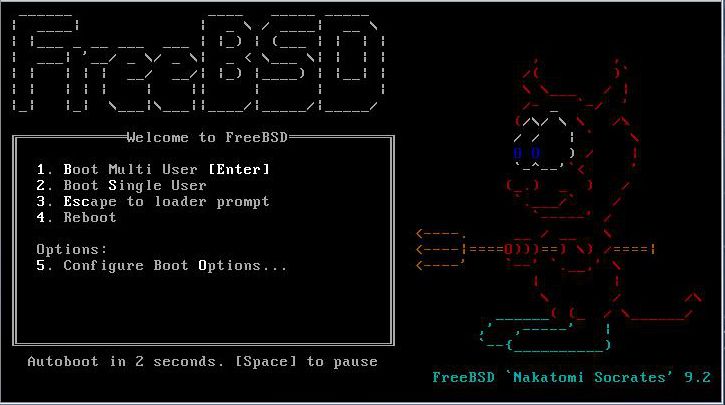
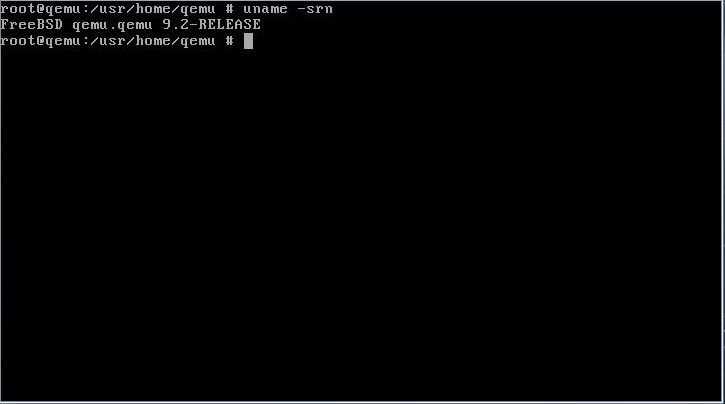
Hace unos dias salió FreeBSD 10 release , y no me pude resistir las ganas de actualizarlo en netbook, aunque estuve un día completo, actualizando todos los ports (paso requerido en la actualización) , valió la pena.
Me encontre con el tan esperado gestor de paquetes que la gente de FreeBSD, venía prometiendo de hace meses, incluso años ..
Es tan sencillo como práctico, atrás quedaron los días del primitivo pkg_add -r , si han usado la distribución Archlinux o derivados, van a notarlo muy similar al pacman, pero bueno, lo importante es que cumple muy bien con su trabajo.
Breve reseña de la paquetería :
# pkg remove <paquete> // desinstala paquete
# pkg search <alias-del-paquete> // busca paquete
# pkg install xorg
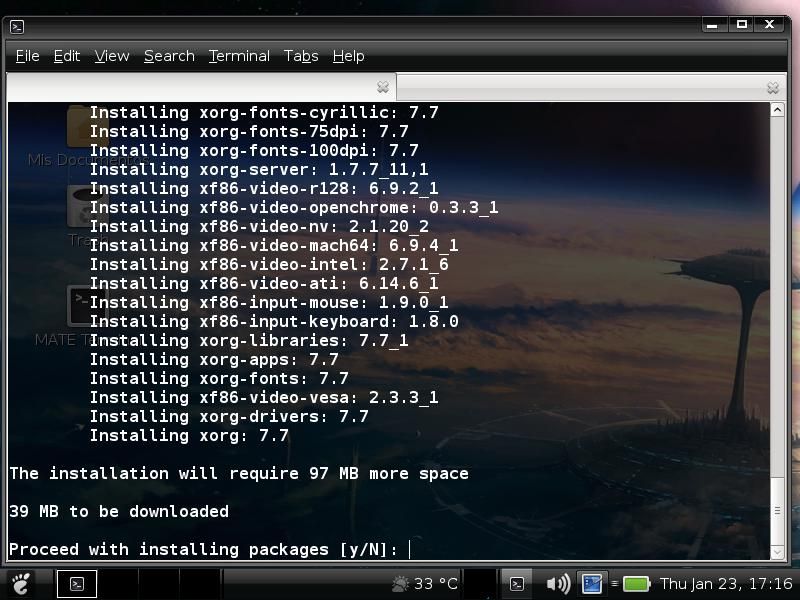
# ee /etc/rc.conf
hald_enable="YES"
dbus_enable="YES"
# Xorg -configure
Sonido :
# ee /boot/loader.conf
snd_driver_load="YES"
Habilitar cambios sin reiniciar :
# sh /usr/local/etc/rc.d/hald start
# sh /usr/local/etc/rc.d/dbus start
# kldload snd_driver
---------------------------------------
Mate :
# pkg install mate
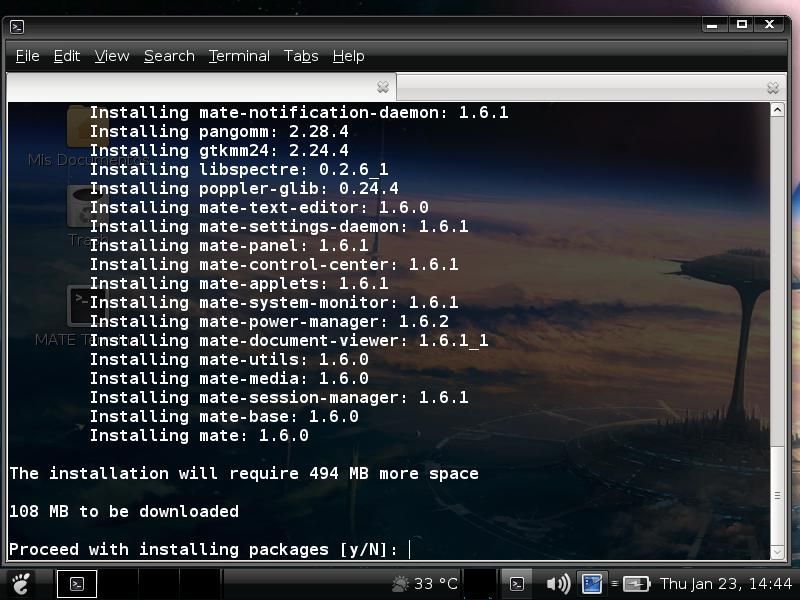
$ ee /home/tu_usuario/.xinitrc
exec mate-session
------------------------------------------
Slim :
# cd /usr/ports/x11/slim
# make install clean
# cd /usr/ports/x11-themes/slim-themes
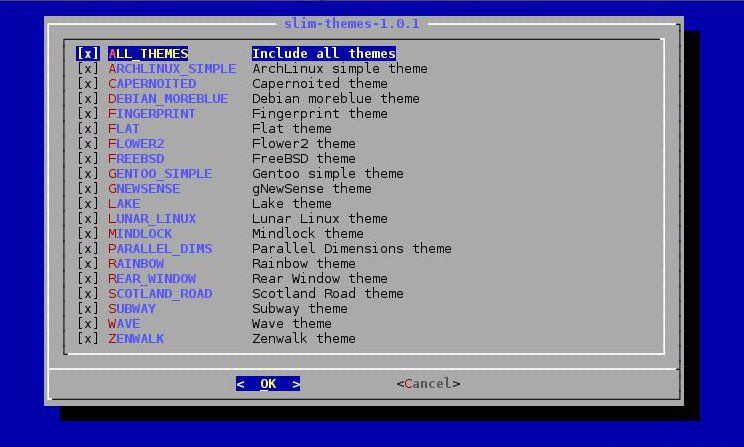
# make config ;
podemos seleccionar que temas nos insteresan instalar
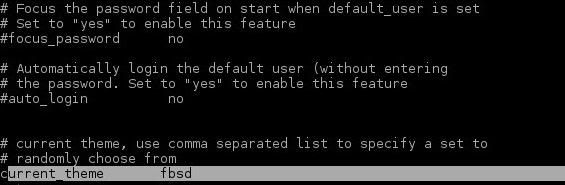
# make install clean
Mostrando las entradas con la etiqueta FreeBSD. Mostrar todas las entradas
jueves, 23 de enero de 2014
Webcam en FreeBSD
# cd /usr/ports/multimedia/webcamd
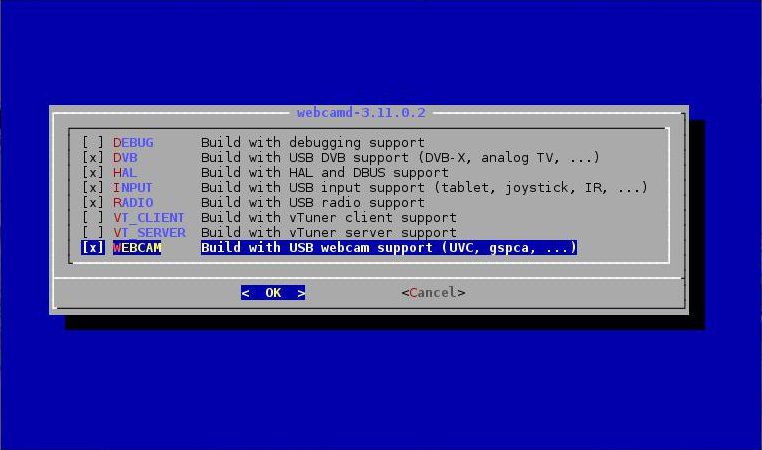
# make config;
Si pueden tildar la opción "debug" , mejor.
# make install clean
# pw user mod tu_usuario -G webcamd # ee /boot/loader.confcuse4bsd_load="YES"
# ee /etc/rc.conf
webcamd_enable="YES" Ahora necesitamos de un software que nos permita visualizar la cámara web : # cd /usr/ports/multimedia/pwcview # make install clean
# kldload cuse4bsd# sh /usr/local/etc/rc.d/webcamd start
ó
# reboot
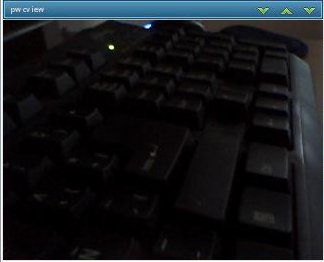
Luego van a poder disfrutar de la webcam : $ pwcview
Como acotacíon, pwcview también puede abrir el desde el archivo del dispositivo, por ejemplo :
# ls /dev | grep video
$ pwcview /dev/video0
lunes, 13 de enero de 2014
Actualizar FreeBSD 8.4 y 9.1 a 9.2-RELEASE
Está testeado tanto para la release 9.1 , como en la 8.4 , de hecho tengo FreeBSD instalado en la netbook y la pc , en ambas pude actualizarlo con éxito a 9.2, sin embargo, aconsejo primero lo hagan en una máquina virtual.
La actualización no borra los datos de /home/usuario, tampoco quita los programas instalados ni los canfiguraciones hechas en /etc /usr/local/share/etc , /boot/loader.conf, etc.
Básicamente lo que hace, es descargagar el sistema base y kernel de la nueva versión, y después reemplazarlo por la existente.
Aconsejo primero tener actualizado su sistema , como paso previo.
Para el tutorial utilicé la versión 8.4-RELEASE
# freebsd-update fetch update
# freebsd-update install
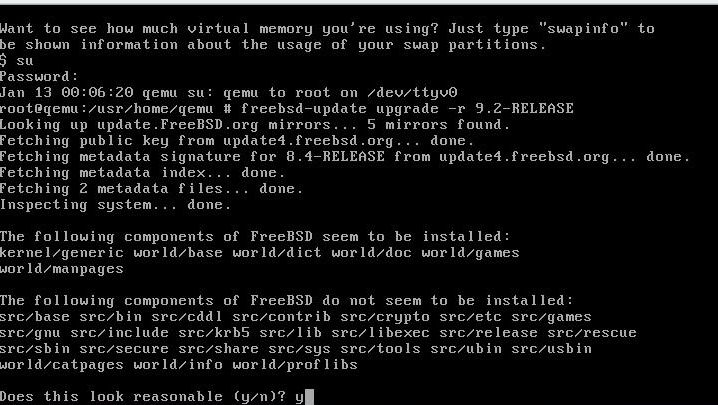
# freebsd-update upgrade -r 9.2-RELEASE
Aceptar los cambios. (para la versión 8.4 pide más confirmaciones que para la versión 9.1)
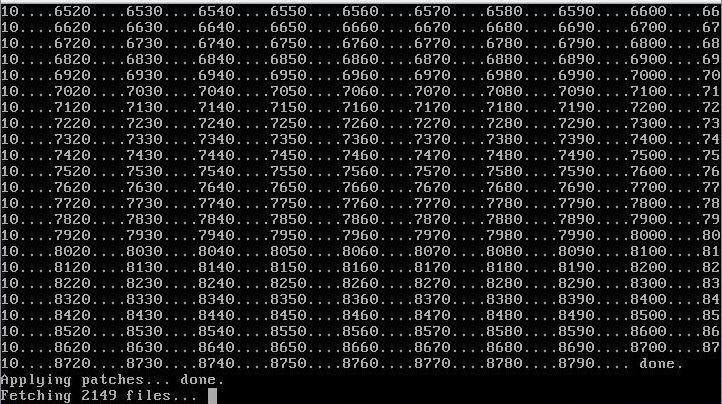
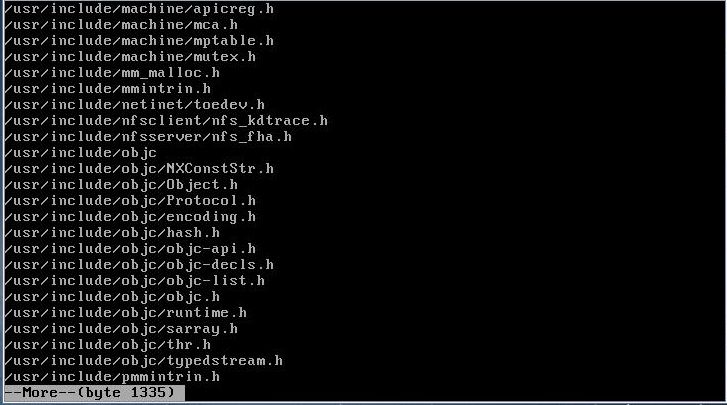
Al terminar la descarga, nos mostrará los nuevos archivos de sistema.
# reboot
# /usr/sbin/freebsd-update install
# reboot
Ya tenemos FreeBSD, actualizado a 9.2-RELEASE
La actualización no borra los datos de /home/usuario, tampoco quita los programas instalados ni los canfiguraciones hechas en /etc /usr/local/share/etc , /boot/loader.conf, etc.
Básicamente lo que hace, es descargagar el sistema base y kernel de la nueva versión, y después reemplazarlo por la existente.
Aconsejo primero tener actualizado su sistema , como paso previo.
Para el tutorial utilicé la versión 8.4-RELEASE
# freebsd-update fetch update
# freebsd-update install
# freebsd-update upgrade -r 9.2-RELEASE
Aceptar los cambios. (para la versión 8.4 pide más confirmaciones que para la versión 9.1)
Al terminar la descarga, nos mostrará los nuevos archivos de sistema.
# reboot
# /usr/sbin/freebsd-update install
# reboot
Ya tenemos FreeBSD, actualizado a 9.2-RELEASE
domingo, 12 de enero de 2014
sábado, 11 de enero de 2014
Lx-Split(dividir y unir archivos facilmente)
Instalarlo en FreeBSD :
# cd /usr/ports/sysutils/lxsplit
# make install clean
# make distclean
o sino
# pkg_add -r lxsplit
Instalarlo en OpenBSD :
# pkg_add -v lxsplit
Tambien está disponible en GNU/Linux .simplemente buscalo en tus repositorios bajo el alias "lxsplit"
si no esta en tus repos, podes descargarlo aca :
http://lxsplit.sourceforge.net/#s3
Como usarlo ?
El comando para separar archivos en piezas, es lxsplit -s
El comando para unir piezas , es lxsplit -j
Dejo el siguiente ejemplo ilustrado :
Separar archivos:
Como se puede observar en la imagen, aplico lxsplit -s nombre_archivo.iso 200M ,
al lado puse que cantidad quiero que pesen las partes, por ejemplo estoy diviendo un archivo de 649 MB, y lo divido en partes de 200 MB, voy a tener como resultado 3 partes de 200 MB y una parte extra de 49 MB.
Unir archivos :
Como vemos, hice lo mismo pero a la inversa , use el comando lxsplit -j nombre_archivo.iso.001 ,
con eso bsta para que el sistema trabaje y unifique nuevamente los archivos, logicamente todas las piezas deben estar en el mismo directorio, y deben esperar un tiempito, ya que no se une al instante.
Fuente :
http://lxsplit.sourceforge.net/#s3
# cd /usr/ports/sysutils/lxsplit
# make install clean
# make distclean
o sino
# pkg_add -r lxsplit
Instalarlo en OpenBSD :
# pkg_add -v lxsplit
Tambien está disponible en GNU/Linux .simplemente buscalo en tus repositorios bajo el alias "lxsplit"
si no esta en tus repos, podes descargarlo aca :
http://lxsplit.sourceforge.net/#s3
Como usarlo ?
El comando para separar archivos en piezas, es lxsplit -s
El comando para unir piezas , es lxsplit -j
Dejo el siguiente ejemplo ilustrado :
Separar archivos:
Como se puede observar en la imagen, aplico lxsplit -s nombre_archivo.iso 200M ,
al lado puse que cantidad quiero que pesen las partes, por ejemplo estoy diviendo un archivo de 649 MB, y lo divido en partes de 200 MB, voy a tener como resultado 3 partes de 200 MB y una parte extra de 49 MB.
Unir archivos :
Como vemos, hice lo mismo pero a la inversa , use el comando lxsplit -j nombre_archivo.iso.001 ,
con eso bsta para que el sistema trabaje y unifique nuevamente los archivos, logicamente todas las piezas deben estar en el mismo directorio, y deben esperar un tiempito, ya que no se une al instante.
Fuente :
http://lxsplit.sourceforge.net/#s3
Etiquetas:
Desktop-utils,
FreeBSD,
OpenBSD
viernes, 10 de enero de 2014
Montar pendrives en sistemas BSD
FreeBSD :
# camcontrol devlist
# mkdir /mnt/usb
# mount_msdosfs /dev/da0 /mnt/usb
Conecto otro pendrive mas a mi PC :
# camcontrol devlist
# mkdir /mnt/usb2
# mount_msdosfs /dev/da5 /mnt/usb2
==================================================
NetBSD/OpenBSD
Primero revisamos con 'dmesg'
$ dmesg
Por ejemplo se detecta una unidad de alacenamiento masivo en 'sd3'
Hacemos un disklabel, para inspeccionar en dicha unidad
$ disklabel sd3
Nos muestra la letra i y que sistema de archivos usa, para montarlo, sera sd3i
# mkdir /mnt/usb
# mount -t msdos /dev/sd3i /mnt/usb
# camcontrol devlist
<SAMSUNG HD322HJ 1AC01118> at scbus0 target 0 lun 0 (pass0,ada0)
<TSSTcorp CDDVDW SH-S223C SB01> at scbus1 target 0 lun 0 (cd0,pass1)
<Kingston DataTraveler G3 PMAP> at scbus2 target 0 lun 0 (pass2,da0)
<Myson CS8819A2-113 0 1.01> at scbus3 target 0 lun 0 (pass3,da1)
<Myson CS8819A2-113 1 1.01> at scbus3 target 0 lun 1 (pass4,da2)
<Myson CS8819A2-113 2 1.01> at scbus3 target 0 lun 2 (pass5,da3)
<Myson CS8819A2-113 3 1.01> at scbus3 target 0 lun 3 (pass6,da4)
# mkdir /mnt/usb
# mount_msdosfs /dev/da0 /mnt/usb
Conecto otro pendrive mas a mi PC :
# camcontrol devlist
<SAMSUNG HD322HJ 1AC01118> at scbus0 target 0 lun 0 (pass0,ada0)
<TSSTcorp CDDVDW SH-S223C SB01> at scbus1 target 0 lun 0 (cd0,pass1)
<Kingston DataTraveler G3 PMAP> at scbus2 target 0 lun 0 (pass2,da0)
<Myson CS8819A2-113 0 1.01> at scbus3 target 0 lun 0 (pass3,da1)
<Myson CS8819A2-113 1 1.01> at scbus3 target 0 lun 1 (pass4,da2)
<Myson CS8819A2-113 2 1.01> at scbus3 target 0 lun 2 (pass5,da3)
<Myson CS8819A2-113 3 1.01> at scbus3 target 0 lun 3 (pass6,da4)
<Kingston DataTraveler G3 PMAP> at scbus4 target 0 lun 0 (pass7,da5)
# mkdir /mnt/usb2
# mount_msdosfs /dev/da5 /mnt/usb2
==================================================
NetBSD/OpenBSD
Primero revisamos con 'dmesg'
$ dmesg
Por ejemplo se detecta una unidad de alacenamiento masivo en 'sd3'
Hacemos un disklabel, para inspeccionar en dicha unidad
$ disklabel sd3
Nos muestra la letra i y que sistema de archivos usa, para montarlo, sera sd3i
# mkdir /mnt/usb
# mount -t msdos /dev/sd3i /mnt/usb
Etiquetas:
Desktop-utils,
FreeBSD,
NetBSD,
OpenBSD
Habilitar videollamadas en skype desde FreeBSD 9x
# cd /usr/ports/emulators/linux_base-f10
# make install clean && make distclean
# mount -t linprocfs linproc /compat/linux/proc
# nano /etc/fstab
# cd /usr/ports/net-im/skype
# make config-recursive
habilitar la opcion "webcamd" , driver nvidia no es necesario (no genera problemas si marcan la opcion de instalar driver nvidia),
pero ojo por que instala el driver nvidia de linux, y no el de bsd.
De antemano es necesario tener habilitada la compatibilidad con linux.
# make install clean && make distclean
# pkg_add -rf vl4_compat
# nano /etc/rc.conf
# nano /boot/loader.conf
# pw user mod tu_usuario -G webcamd
# kldload cuse4bsd
# kldload linux
# kldload linux_v4l2wrapper
# reboot
Abrir el skype y loguearse en el , hacer lo siguiente :
van al menu de opciones,
sound devices
FreeBSD, no emplea alsa, tiliza oss , asi que vamos a configurar las 3 variantes con "oss"
video devices , y cliquear en "test" , si hicieron todo correctamente, va a mostrarles la imagen de la webcam.
NOTA : si no usas ni gnome ni xfce , usa el utlitario "xmmix"(/usr/ports/audio/xmmix), para regular el volumen del microfono.
# make install clean && make distclean
# mount -t linprocfs linproc /compat/linux/proc
# nano /etc/fstab
linproc /compat/linux/proc linprocfs rw 0 0
# cd /usr/ports/net-im/skype
# make config-recursive
habilitar la opcion "webcamd" , driver nvidia no es necesario (no genera problemas si marcan la opcion de instalar driver nvidia),
pero ojo por que instala el driver nvidia de linux, y no el de bsd.
De antemano es necesario tener habilitada la compatibilidad con linux.
# make install clean && make distclean
# pkg_add -rf vl4_compat
# nano /etc/rc.conf
webcamd_enable="YES"
linux_enable="YES"
# nano /boot/loader.conf
cuse4bsd_load="YES"
linux_v4l2wrapper_load="YES"
# pw user mod tu_usuario -G webcamd
# kldload cuse4bsd
# kldload linux
# kldload linux_v4l2wrapper
# reboot
Abrir el skype y loguearse en el , hacer lo siguiente :
van al menu de opciones,
sound devices
FreeBSD, no emplea alsa, tiliza oss , asi que vamos a configurar las 3 variantes con "oss"
video devices , y cliquear en "test" , si hicieron todo correctamente, va a mostrarles la imagen de la webcam.
NOTA : si no usas ni gnome ni xfce , usa el utlitario "xmmix"(/usr/ports/audio/xmmix), para regular el volumen del microfono.
Virtualbox 4x con usb en FreeBSD 9x
# pkg_add -rf virtualbox-ose-kmod
# pkg_add -rf virtualbox-ose
opcional "virtualbox-ose-adittions"
# nano /etc/rc.conf
# nano /boot/loader.conf
# nano /etc/devfs.rules
# kldload vboxdrv
# kldstat
# pw user mod tu_usuario -G vboxusers
# pw user mod tu_usuario -G operator
# /etc/rc.d/devfs restart
Despues de esto, vamos a tener Virtualbox con USB funcionando.
# pkg_add -rf virtualbox-ose
opcional "virtualbox-ose-adittions"
# nano /etc/rc.conf
devfs_system_ruleset="system"
vboxnet_enable="YES"
# nano /boot/loader.conf
vboxdrv_load="YES"
# nano /etc/devfs.rules
[system=10]
add path 'usb/*' mode 0660 group operator
# kldload vboxdrv
# kldstat
# pw user mod tu_usuario -G vboxusers
# pw user mod tu_usuario -G operator
# /etc/rc.d/devfs restart
Despues de esto, vamos a tener Virtualbox con USB funcionando.
Instalar Grub2 en FreeBSD
Enlace del video :
http://www.youtube.com/watch?v=Hw-T75Dir9M&feature=youtu.be&html5=1
no tenes flash??
Clickeame ;)
Hay una segunda parte del video, pero es solo para comprobar resultados.
Espero les sirva!
Suscribirse a:
Entradas (Atom)