jueves, 23 de enero de 2014

Mate+slim en FreeBSD 10 +review+temas

Hace unos dias salió FreeBSD 10 release , y no me pude resistir las ganas de actualizarlo en netbook, aunque estuve un día completo, actualizando todos los ports (paso requerido en la actualización) , valió la pena.
Me encontre con el tan esperado gestor de paquetes que la gente de FreeBSD, venía prometiendo de hace meses, incluso años ..

Es tan sencillo como práctico, atrás quedaron los días del primitivo pkg_add -r , si han usado la distribución Archlinux o derivados, van a notarlo muy similar al pacman, pero bueno, lo importante es que cumple muy bien con su trabajo.

Breve reseña de la paquetería :

# pkg remove <paquete> // desinstala paquete
# pkg search <alias-del-paquete> // busca paquete


# pkg install xorg
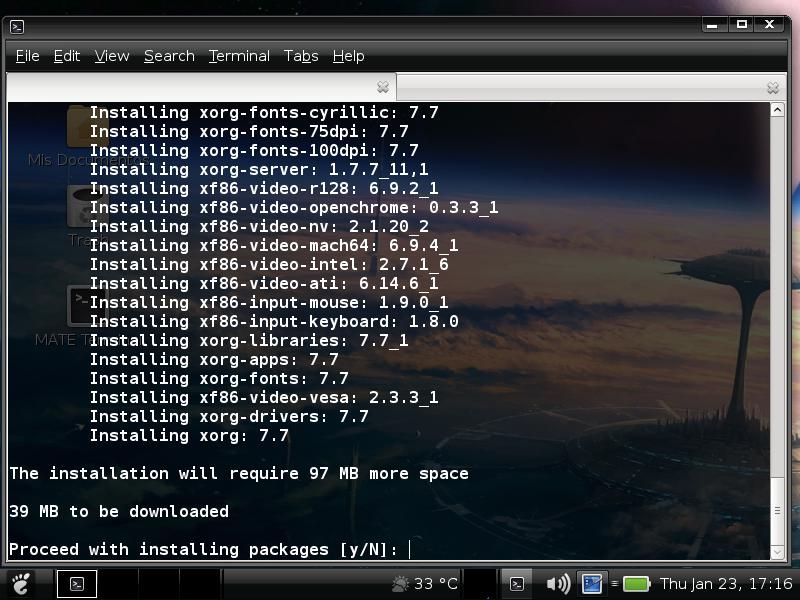
# ee /etc/rc.conf
hald_enable="YES"
dbus_enable="YES"

# Xorg -configure

Sonido :

# ee /boot/loader.conf
snd_driver_load="YES"

Habilitar cambios sin reiniciar :

# sh /usr/local/etc/rc.d/hald start
# sh /usr/local/etc/rc.d/dbus start
# kldload snd_driver


---------------------------------------

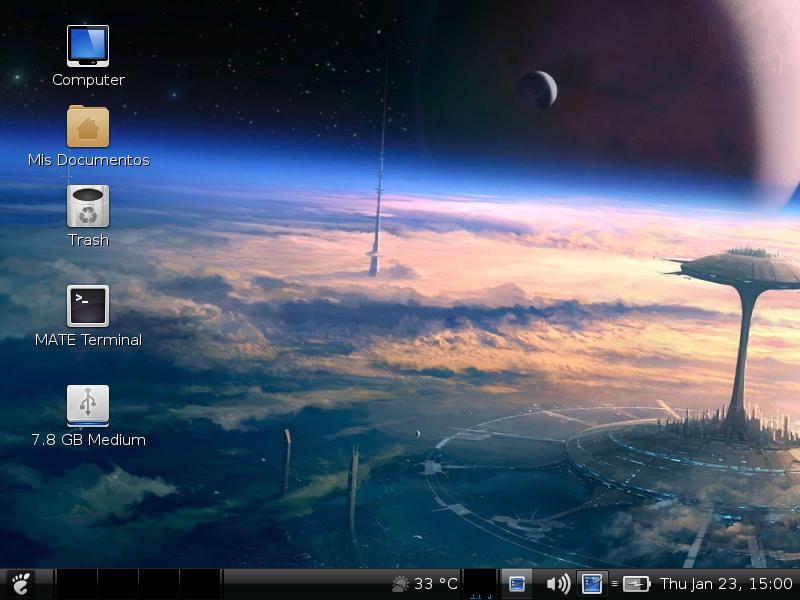
Mate :

# pkg install mate
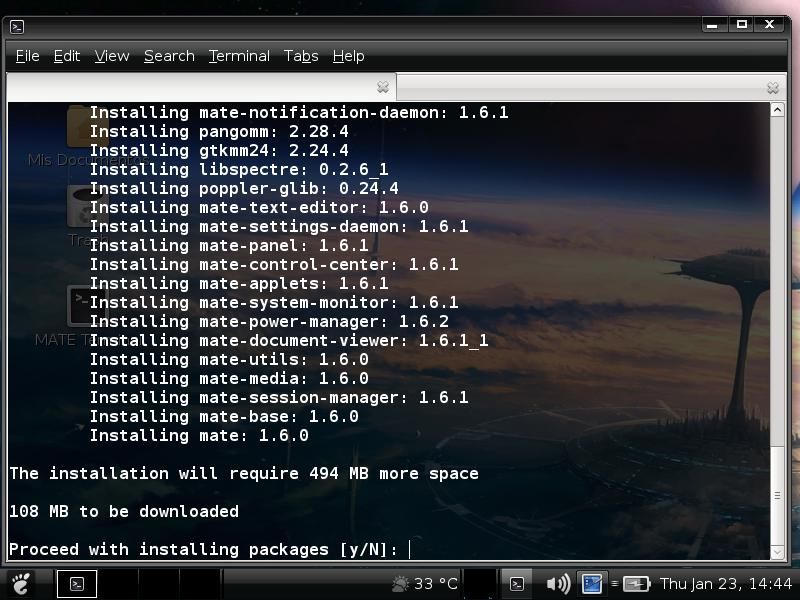

$ ee /home/tu_usuario/.xinitrc

exec mate-session

------------------------------------------

Slim :

# cd /usr/ports/x11/slim
# make install clean

# cd /usr/ports/x11-themes/slim-themes

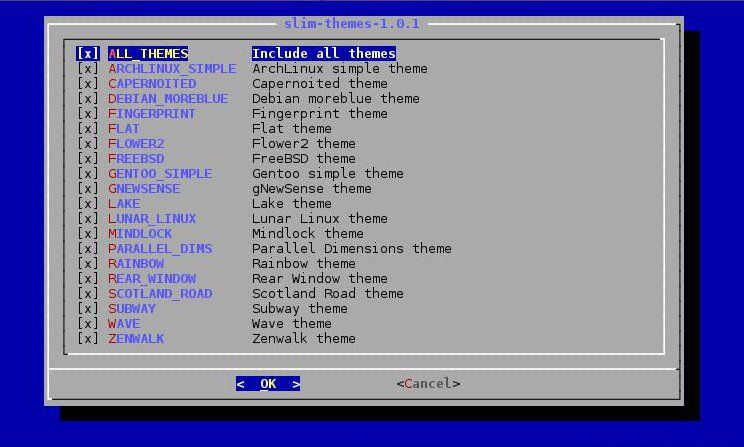
# make config ;

podemos seleccionar que temas nos insteresan instalar


# make install clean
lo configuramos para el autoarranque..

# ee /etc/rc.conf

slim_enable="YES"

cerrar y guardar..

ahora para agregarle temas..

cd /usr/local/share/slim/themes
ls

o buscarlos con la misma ruta desde el navegador de archivos.

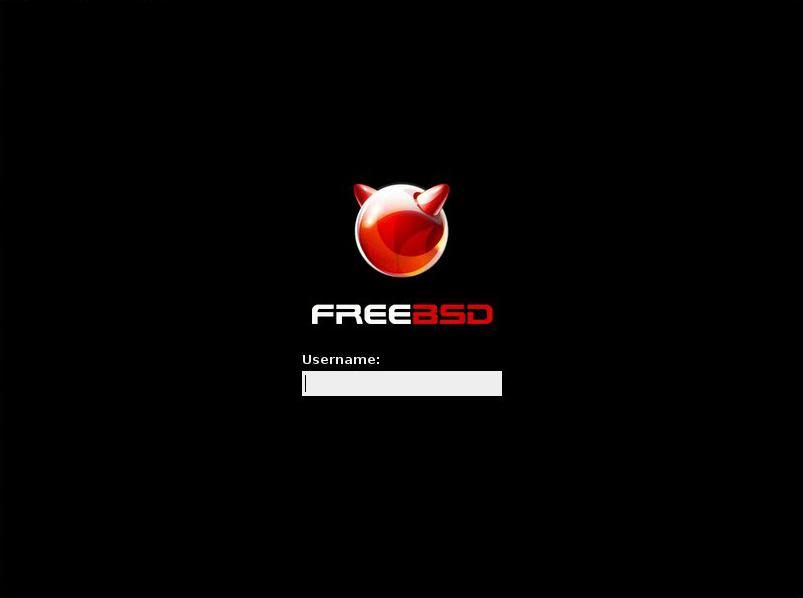
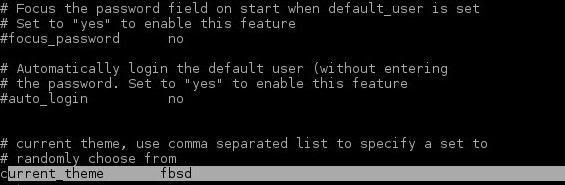
para tener el tema de bsd hacer lo siguiente:

ee /usr/local/etc/slim.conf

y en la parte que dice "curren theme default"

reemplazar el "default" por fbsd les quedara algo como esto : 


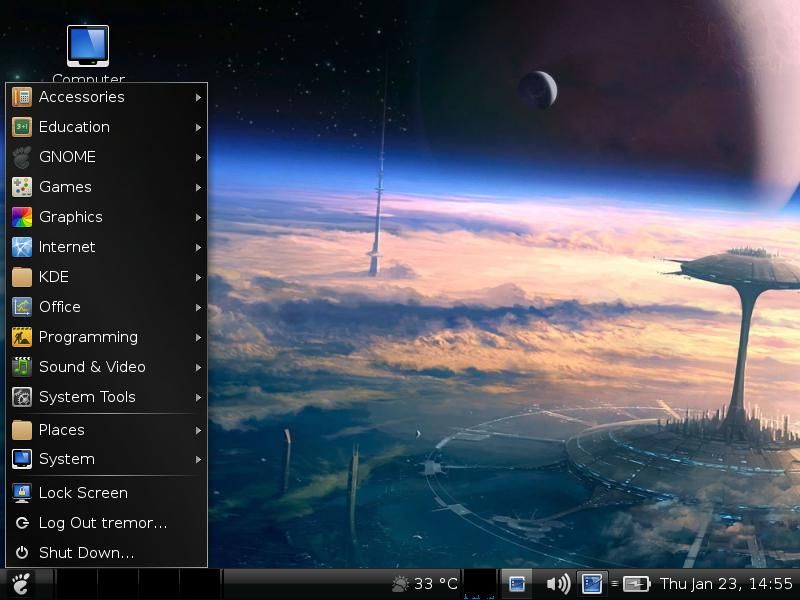
Además, tener slim, nos activa las opciones de automontaje y el menú de apagado :


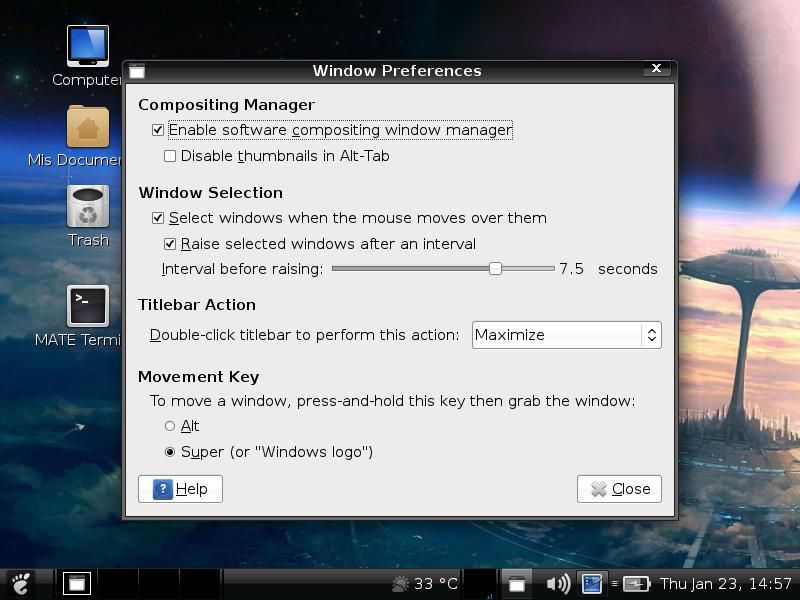
También posee un pequeño compositor, para añadirle sutiles efectos a la interfaz :
Se encuentra en sistema -----> preferencias


Por último, dejo temas para mate desktop :  Descargar

Webcam en FreeBSD


# cd /usr/ports/multimedia/webcamd

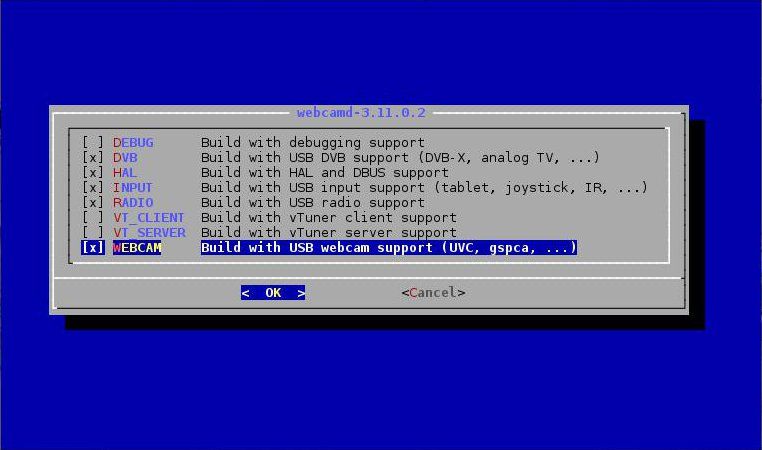
# make config;

Si pueden tildar la opción "debug" , mejor.


# make install clean
 # pw user mod tu_usuario -G webcamd  # ee /boot/loader.confcuse4bsd_load="YES"
 # ee /etc/rc.conf
webcamd_enable="YES"  Ahora necesitamos de un software que nos permita visualizar la cámara web :  # cd /usr/ports/multimedia/pwcview # make install clean
# kldload cuse4bsd# sh /usr/local/etc/rc.d/webcamd start
ó
# reboot
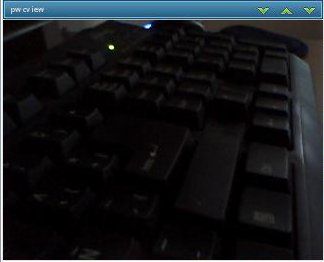
Luego van a poder disfrutar de la webcam :  $ pwcview

Como acotacíon, pwcview también puede abrir el desde el archivo del dispositivo, por ejemplo :
# ls /dev | grep video
$ pwcview /dev/video0

miércoles, 22 de enero de 2014

xfce y kde4 en DragonflyBSD

# cd /usr
# make dports-create
# rm -rf /usr/pkg
# pkg upgrade
# rehash

# pkg install nano bash


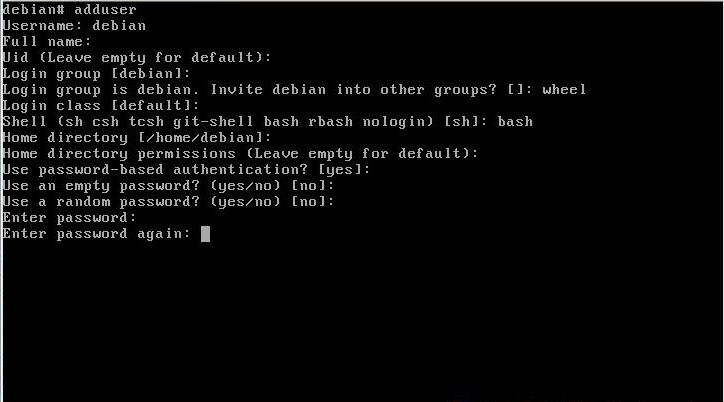
# adduser


Breve reseña de la paquetería :

# pkg remove <paquete>   // desinstala paquete
# pkg search <alias-del-paquete>  // busca paquete

Para compilar :

Es igual que en FreeBSD , sólo cambia que en lugar de ser /usr/ports,
es /usr/dports.

------------------------------------------------------

# pkg install xorg-7.7

# ee /etc/rc.conf
hald_enable="YES"
dbus_enable="YES"

# Xorg -configure

Sonido :

# ee /boot/loader.conf
snd_driver_load="YES"

Habilitar cambios sin reiniciar :

# sh /usr/local/etc/rc.d/hald start
# sh /usr/local/etc/rc.d/dbus start
# kldload snd_driver


------------------------------------------------------

xfce :

Nota : antes de instalar xfce4, inicien sesión con twm, es decir,
accedan a la interface mediante 'startx', debido a que cuando concluye
la instalación de xfce, da unas instrucciones sobre como configurar
los botones de apagado/reiniciado y suspensión que posee xfce .

 # pkg install xfce xfce4-mixer gnome-icons-faenza cursor-dmz-theme

$ echo 'exec startxfce4' >> .xinitrc
$ startx


------------------------------------------------------

kde4 :

# pkg install kde4.10.5_1

# ee /etc/rc.conf

kdm4_enable="YES"


y listo!, reiniciamos y ya estamos disfrutando de kde!